Auf dieser Seite
- Veröffentlichen
- Der Ablauf im Hintergrund
- Was veröffentlicht wird
- Vorschau und Live-Version
- Entwurf, Termin, veröffentlicht
- Versionen und Zurücknehmen
- Suchmaschinen
- Rechtstexte
- Adresse unter xicflow.com
- Eigene Domain hinzufügen
- DNS und Verifizierung
- Domain aktivieren
- Primärdomain, www und Adressen
- Entfernen, Kontingent, Rechte
- Wenn etwas nicht klappt
Veröffentlichen und eigene Domain
Alles, was Sie im Editor ändern, bleibt zunächst ein interner Arbeitsstand — Ihre Besucher sehen davon nichts. Erst mit „Veröffentlichen“ entsteht daraus die Website, die im Internet abrufbar ist. Dieses Kapitel zeigt den Ablauf, was dabei genau ausgeliefert wird, wie Sie einen Stand zurückholen und wie Ihre eigene Domain dazukommt.
Was „Veröffentlichen“ bewirkt
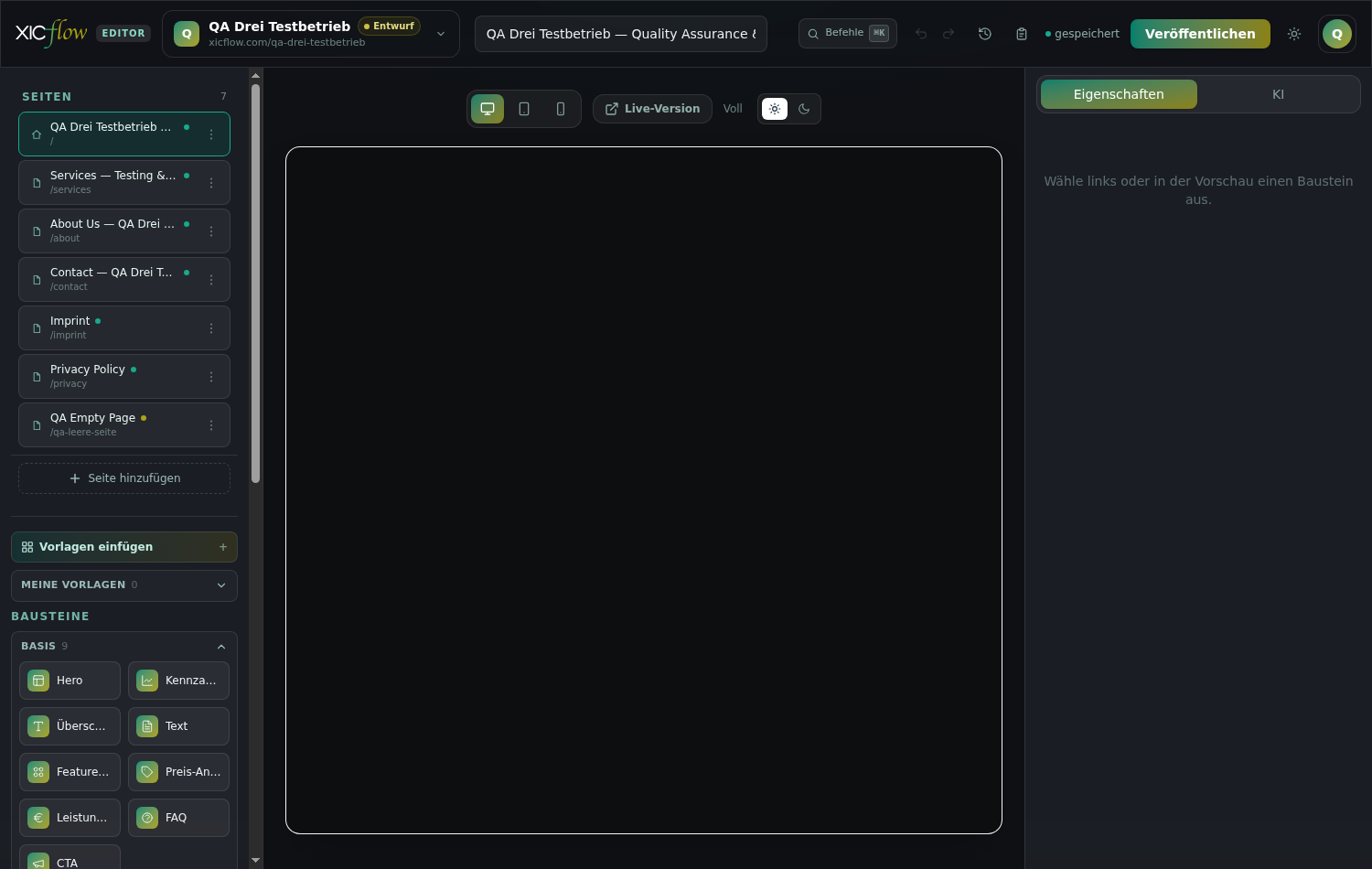
XICflow speichert Ihre Änderungen im Editor laufend; die Statusanzeige zeigt dann „gespeichert“. Gespeichert heißt aber noch nicht veröffentlicht — deshalb steht in mehreren Bereichen der Hinweis „Gespeichert. Die Änderungen werden beim nächsten Veröffentlichen aktiv.“
-
Öffnen Sie den Editor mit der Website, die Sie veröffentlichen möchten.
-
Klicken Sie oben rechts auf „Veröffentlichen“.
Der Vorgang läuft im Hintergrund; Sie können den Editor in dieser Zeit weiter benutzen. Besucher sehen dabei keinen halbfertigen Zwischenstand.
-
Warten Sie, bis die Anzeige von „Veröffentlichung läuft…“ auf „Veröffentlicht“ wechselt.
Daneben erscheint die Adresse Ihrer Website als anklickbarer Link. Je nach Umfang der Website dauert das einen Moment.
| Vorgang | Was dabei geschieht | Wer sieht das Ergebnis |
|---|---|---|
| Speichern | Läuft im Editor von selbst; die Anzeige oben wechselt auf „gespeichert“. | Nur Sie und Ihr Team — in der Live-Vorschau des Editors |
| Veröffentlichen | Der gespeicherte Stand wird zu einer fertigen Website gebaut und ausgeliefert. | Alle Besucher, unter Ihrer Adresse im Internet |
| Wiederherstellen | Holt einen früheren Stand als Arbeitsstand zurück. | Zunächst nur Sie — live wird er erst mit der nächsten Veröffentlichung |
Ein Doppelklick schadet nicht: Solange eine Veröffentlichung läuft, startet ein weiterer Klick keinen zweiten Vorgang, sondern zeigt den laufenden an. Was Sie während der Veröffentlichung noch ändern, gehört bereits zum nächsten Stand.
| Anzeige neben dem Knopf | Bedeutung | Was zu tun ist |
|---|---|---|
| „Veröffentlichung läuft…“ | Der Auftrag wurde angenommen und wird abgearbeitet. | Warten; Sie können weiterarbeiten |
| „Veröffentlicht“ + Adresse | Der neue Stand ist ausgeliefert; die Adresse ist anklickbar. | Nichts — gern die Adresse öffnen und prüfen |
| „2 Kontrast-Hinweis(e) — in Marke & Design prüfen“ | Die Website ist veröffentlicht; einzelne Farbkombinationen erfüllen die Lesbarkeits-Anforderungen nicht. | Farben unter „Marke & Design“ nachbessern |
| „Veröffentlichen fehlgeschlagen“ bzw. eine Fehlermeldung | Der Vorgang wurde abgebrochen; der bisherige Stand bleibt unverändert live. | Wortlaut notieren, erneut versuchen, sonst Support |
Seiten im Entwurf werden nicht ausgeliefert
In der Seitenliste trägt jede Seite den Status „Veröffentlicht“ oder „Entwurf“. Über die Aktionen „Veröffentlichen“ und „Auf Entwurf setzen“ legen Sie fest, ob eine Seite beim nächsten Veröffentlichen mitgeht. Für Blogbeiträge gilt dasselbe: „Neue und geänderte Beiträge erscheinen erst auf der Live-Website, wenn Sie die Website das nächste Mal veröffentlichen.“
Hinweis auf Kontraste
Erscheint nach dem Veröffentlichen ein Hinweis wie „2 Kontrast-Hinweis(e) — in Marke & Design prüfen“, wurde Ihre Website trotzdem veröffentlicht. Gemeint ist, dass einzelne Farbkombinationen die Anforderungen an gute Lesbarkeit nicht erfüllen; anpassen können Sie das unter „Marke & Design“.
Der Ablauf im Hintergrund
Zwischen Ihrem Klick und der fertigen Website liegen mehrere Schritte. Sie müssen keinen davon selbst auslösen — es hilft aber zu wissen, woran es liegt, wenn etwas hakt.
| Schritt | Was XICflow tut | Warum |
|---|---|---|
| 1 · Ausstehendes sichern | Noch nicht geschriebene Änderungen im Editor werden zuerst gespeichert. | Damit der Bau wirklich Ihren letzten Stand liest |
| 2 · Pflichtseiten prüfen | Impressum und Datenschutz werden angelegt, falls sie fehlen. | Beide sind gesetzlich vorgeschrieben |
| 3 · Auftrag einreihen | Der Vorgang wird als Auftrag eingereiht und im Hintergrund abgearbeitet. | Lange Bauzeiten dürfen den Editor nicht blockieren |
| 4 · Farben prüfen | Die Farbkombinationen werden gegen die Lesbarkeits-Anforderungen geprüft. | Hinweis statt Blockade — veröffentlicht wird trotzdem |
| 5 · Inhalte schreiben | Seiten, Beiträge, Navigation, Theme und Firmendaten werden aus der Datenbank in Dateien geschrieben. | Die Website entsteht aus diesen Dateien |
| 6 · Website bauen | Aus den Dateien wird die fertige Website erzeugt. | Fertige Seiten sind schnell und brauchen keine Datenbank |
| 7 · Bilder mitnehmen | Verwendete Bilder werden als eigene Dateien in die Website kopiert. | Die Website lädt ihre Bilder von der eigenen Adresse |
| 8 · In einem Zug umschalten | Der neue Stand ersetzt den alten in einem einzigen Schritt. | Besucher sehen nie einen halbfertigen Stand |
| 9 · Version festhalten | Der veröffentlichte Stand wird als Version gesichert, die Website gilt als „Veröffentlicht“. | Rückweg zu einem früheren Stand |
| 10 · Wissensbasis auffrischen | Der Assistent Ihrer Website lernt den neu veröffentlichten Stand. | Er antwortet nie aus Entwürfen |
Der achte Schritt ist der wichtigste für Ihre Besucher: Der neue Stand wird zuerst vollständig neben dem alten aufgebaut und erst dann in einem einzigen Zug an dessen Stelle gesetzt. Deshalb gibt es keinen Moment, in dem die Website halb alt und halb neu wäre. Scheitert dieser Schritt, wird der vorherige Stand wieder aktiviert.
| Regel | Verhalten | Vorgabewert |
|---|---|---|
| Zeitbudget für den Bau | Dauert der Bau länger, bricht der Vorgang mit einer Meldung ab. | 300 Sekunden |
| Zeitbudget für den gesamten Auftrag | Umfasst Schreiben, Bauen und Umschalten. | 600 Sekunden |
| Zweiter Versuch | Ein abgebrochener Auftrag wird nicht automatisch wiederholt. | kein automatischer Neustart |
| Doppelklick | Ein zweiter Klick startet keinen zweiten Auftrag, sondern zeigt den laufenden. | immer |
| Mehrere Websites gleichzeitig | Aufträge werden nacheinander abgearbeitet, nie gleichzeitig. | immer |
| Hängengebliebener Auftrag | Wird als fehlgeschlagen markiert, damit Sie erneut veröffentlichen können. | 30 Minuten laufend, 120 Minuten wartend |
| Benachrichtigung | Scheitert die Veröffentlichung, geht eine E-Mail an den Kontoinhaber. | Betreff „Veröffentlichung fehlgeschlagen“ |
Der bisherige Stand bleibt bestehen
Bricht eine Veröffentlichung ab, ändert sich an Ihrer Website im Internet nichts: Der zuletzt erfolgreich veröffentlichte Stand wird unverändert weiter ausgeliefert. Ein Fehlschlag kostet Sie also nie die laufende Website.
Was veröffentlicht wird
Beim Veröffentlichen wird der komplette Stand Ihrer Website zusammengetragen — nicht nur die Seite, die Sie zuletzt bearbeitet haben. Die folgende Übersicht zeigt, was dabei mitgeht.
| Bestandteil | Was davon veröffentlicht wird | Wo Sie es pflegen |
|---|---|---|
| Seiten | Alle Seiten mit dem Status „Veröffentlicht“, in der Reihenfolge der Seitenliste. | Editor, Seitenliste |
| Bausteine | Alle sichtbaren Bausteine der sichtbaren Abschnitte, in ihrer Reihenfolge. | Editor, Arbeitsfläche |
| Sprachen | Jede aktive Sprache, für die eine Übersetzung der Seite vorliegt. | „Marke & Design“, Abschnitt Sprachen |
| Blogbeiträge | Beiträge, deren Termin erreicht ist und die kein Entwurf sind. | Bereich „Blog“ |
| Navigation | Die sichtbaren Einträge des Hauptmenüs je Sprache. | Bereich „Header & Footer“ |
| Kopf- und Fußzeile | Die dort gepflegten Bausteine je Sprache. | Bereich „Header & Footer“ |
| Gestaltung | Farben, Schriften und die übrigen Theme-Einstellungen. | „Marke & Design“ |
| Logo und Favicon | Wortmarke, Symbol und die daraus erzeugten Symboldateien. | „Marke & Design“ |
| Firmendaten | Name, Anschrift, Telefon, E-Mail, USt-IdNr. und Registereintrag. | beim Einrichten der Website angegeben |
| Medien | Jedes verwendete Bild wird als eigene Datei mitgeliefert. | Mediathek |
| Rechtstexte | Die Liste der Rechtsseiten, aus der die Fußzeile verlinkt. | automatisch + Bereich „Header & Footer“ |
| Kontaktziel | Empfängeradresse der Formulare. | Bereich „Anfragen“ |
| Popup | Ein aktiviertes Popup samt Auslöser und Häufigkeit. | „Marke & Design“, Abschnitt Popup |
| Suchmaschinen-Angaben | Meta-Titel, Beschreibung, Indexierung, Canonical, frühere Pfade, eigene strukturierte Daten. | Editor, „SEO & Meta“ je Seite |
Bilder werden dabei zu einem Teil Ihrer Website: Jedes verwendete Bild aus der Mediathek wird als eigene Datei mitgeliefert und von Ihrer eigenen Adresse geladen. Fehlt eine Bilddatei, wird genau dieses eine Bild übersprungen — die Veröffentlichung läuft weiter.
Ist der KI-Assistent für Ihre Website freigeschaltet, wird er ebenfalls mitveröffentlicht und antwortet danach auf Grundlage des neu veröffentlichten Standes — Entwürfe und noch nicht fällige Beiträge kennt er nicht.
| Wird nicht ausgeliefert | Warum | So machen Sie es sichtbar |
|---|---|---|
| Seiten im Status „Entwurf“ | Ein Entwurf ist ein Arbeitsstand, keine veröffentlichte Seite. | In der Seitenliste auf „Veröffentlichen“ setzen |
| Archivierte Seiten und Beiträge | Archiviert heißt: aus dem Verkehr gezogen. | Status wieder auf „Veröffentlicht“ setzen |
| Geplantes mit künftigem Termin | Der Termin ist noch nicht erreicht. | Termin abwarten und danach erneut veröffentlichen |
| Ausgeblendete Abschnitte und Bausteine | Was im Editor ausgeblendet ist, gehört nicht zur Seite. | Im Editor wieder einblenden |
| Sprachen ohne Übersetzung | Ohne Übersetzung gäbe es eine leere Seite. | Übersetzung der Seite anlegen |
| Gelöschte Seiten | Sie verschwinden mit der nächsten Veröffentlichung von der Website. | entfällt |
| Interne Einstellungen | Zugangsdaten und Schlüssel, etwa das Geheimnis einer Weiterleitung an eigene Systeme. | entfällt — sie bleiben bewusst intern |
| Anfragen und Kontodaten | Sie gehören ins Konto, nicht auf die Website. | entfällt |
Gelöschtes verschwindet erst mit der nächsten Veröffentlichung
Beim Veröffentlichen wird der Seiten- und Beitragsbestand Ihrer Website vollständig neu geschrieben. Eine gelöschte Seite ist danach auch im Internet weg — vorher bleibt sie unter ihrer Adresse erreichbar.
Vorschau und Live-Version
Die große Fläche im Editor ist die „Live-Vorschau“. Sie zeigt Ihren aktuellen Arbeitsstand — also auch das, was sonst noch niemand sehen kann. Mit den Schaltern darüber wechseln Sie zwischen „Desktop“, „Tablet“ und „Mobil“ sowie zwischen heller und dunkler Darstellung.
Was Ihre Besucher tatsächlich sehen, öffnen Sie über „Live-Version“ oberhalb der Vorschau: Der Knopf führt in einem neuen Tab auf die veröffentlichte Seite in der gerade bearbeiteten Sprache. Der Vergleich beider Ansichten ist die einfachste Kontrolle, ob eine Änderung schon live ist.
Der Knopf führt dabei immer auf die Adresse unter xicflow.com — auch dann, wenn Ihre eigene Domain bereits verbunden ist. Beide Adressen zeigen denselben veröffentlichten Stand. Aufgerufen wird genau die Seite, an der Sie gerade arbeiten; bei der Startseite ist das der Sprach-Einstieg.
| Was | Adresse | Zweck |
|---|---|---|
| Startseite | /de/ | Einstieg in der jeweiligen Sprache |
| Unterseite | /de/<seiten-slug>/ | Jede veröffentlichte Seite |
| Blog-Übersicht | /de/blog/ | Liste der Beiträge |
| Beitrag | /de/blog/<beitrags-slug>/ | Einzelner Beitrag |
| Impressum | /de/impressum/ | Pflichtangaben |
| Datenschutz | /de/datenschutz/ | Datenschutzerklärung |
| Sitemap | /sitemap.xml | Adressverzeichnis für Suchmaschinen |
| robots.txt | /robots.txt | Regeln für Suchmaschinen, Verweis auf die Sitemap |
| llms.txt | /llms.txt | Kurzüberblick über die Website in Textform |
| Feed | /feed.xml und /de/blog/rss.xml | Beiträge zum Abonnieren |
| Fehlerseite | /404.html | Wird bei unbekannten Adressen gezeigt |
| Bilder | /_img/… | Die mitgelieferten Bilddateien |
Auch der Bereich „Blog“ hat eine eigene Vorschau. Der Hinweis darunter sagt, was sie zeigt: „Zeigt den veröffentlichten Stand. Änderungen erscheinen nach Speichern und Veröffentlichen.“
Entwurf, Termin, veröffentlicht
Jede Seite und jeder Beitrag trägt einen Status. Er entscheidet, ob der Inhalt beim nächsten Veröffentlichen mitgeht — unabhängig davon, wie fertig er im Editor aussieht.
| Status | Wo er steht | Was Besucher sehen |
|---|---|---|
| „Veröffentlicht“ | Seitenliste im Editor, „SEO & Meta“ bei Beiträgen | Die Seite, sobald Sie die Website veröffentlicht haben |
| „Entwurf“ | Seitenliste im Editor, „SEO & Meta“ bei Beiträgen | Nichts — die Seite wird gar nicht erst ausgeliefert |
| „Geplant“ | „SEO & Meta“ eines Beitrags, zusammen mit dem Feld „Datum“ | Nichts vor dem Termin; danach den Beitrag |
| „Archiviert“ | Beitragsliste im Bereich „Blog“ | Nichts — der Beitrag ist aus dem Verkehr gezogen |
Für Blogbeiträge kommt das Feld „Datum“ hinzu. Der Hinweis im Bereich „SEO & Meta“ fasst die Regel zusammen: „Zukünftiges Datum + „Geplant“/„Veröffentlicht“ = automatische Freigabe zum Termin.“ Ein Beitrag, dessen Termin noch in der Zukunft liegt, wird nicht mit ausgeliefert; er erscheint mit der ersten Veröffentlichung am oder nach seinem Datum.
| Art | Wie sie auf die Website kommt | Adresse |
|---|---|---|
| Normale Seite | Als eigene Seite, sofern der Status „Veröffentlicht“ ist. | /de/leistungen/ |
| Startseite | Als Einstiegsseite je Sprache. | /de/ |
| Blogbeitrag | Als Beitrag im Blog, sobald sein Datum erreicht ist. | /de/blog/mein-beitrag/ |
| Rechtstext | Über eine eigene Route, die aus Ihren Firmendaten entsteht. | /de/impressum/ |
| Kopf- und Fußzeile | Nicht als eigene Seite, sondern als Rahmen jeder Seite. | keine eigene Adresse |
| Sammlungs-Eintrag | Als flache Detailseite, wenn die Sammlung Detailseiten führt. | /de/<eintrag>/ |
Sichtbarkeit im Editor zählt mit
Neben dem Status entscheidet die Sichtbarkeit: Ein ausgeblendeter Abschnitt und ein ausgeblendeter Baustein werden nicht ausgeliefert. Das ist praktisch, um einen Inhalt vorzubereiten, ohne die ganze Seite auf Entwurf zu setzen.
Versionen und Zurücknehmen
Jede Veröffentlichung hinterlässt einen Stand, zu dem Sie zurückkehren können. Sie finden ihn im Editor über „Versionsverlauf“ — der Untertitel nennt die drei Quellen: „Publish-Stände, KI-Änderungen & Checkpoints“.
| Eintrag | Wodurch er entsteht | Merkmal in der Liste |
|---|---|---|
| Veröffentlichungs-Stand | Bei jeder erfolgreichen Veröffentlichung. | Markierung „veröffentlicht“ beim jüngsten Stand |
| KI-Änderung | Bevor der Assistent größere Änderungen an der Website vornimmt. | Bezeichnung der Änderung |
| Eigener Checkpoint | Über „Aktuellen Stand sichern“ mit einer optionalen Bezeichnung. | Ihre Bezeichnung, sonst „Manueller Checkpoint“ |
| Sicherung vor dem Zurücksetzen | Automatisch, unmittelbar bevor ein alter Stand zurückgeholt wird. | jüngster Eintrag nach dem Wiederherstellen |
-
Öffnen Sie im Editor den „Versionsverlauf“.
Die Liste beginnt mit dem jüngsten Stand; jeder Eintrag zeigt Nummer, Bezeichnung, Zeitpunkt und die Person.
-
Klicken Sie beim gewünschten Stand auf „Wiederherstellen“ und bestätigen Sie mit „Ja, wiederherstellen“.
Der Hinweis darunter sagt, was passiert: „Ersetzt den aktuellen Inhalt durch Version … Der jetzige Stand wird vorher automatisch als eigener Wiederherstellungspunkt gesichert.“
-
Der Editor lädt neu und zeigt den zurückgeholten Stand.
-
Veröffentlichen Sie die Website, damit der zurückgeholte Stand auch im Internet erscheint.
Bis dahin sehen Besucher weiterhin den zuletzt veröffentlichten Stand.
Wiederherstellen allein ändert die Website nicht
Ein zurückgeholter Stand ist zunächst nur Ihr Arbeitsstand. Live wird er erst mit der nächsten Veröffentlichung. Umgekehrt gilt: Solange Sie nicht veröffentlichen, können Sie gefahrlos ausprobieren.
Vor einem größeren Umbau lohnt sich ein eigener Haltepunkt: Über „Aktuellen Stand sichern“ legen Sie mit einer kurzen Bezeichnung einen Checkpoint an. Der Verlauf zeigt die 200 jüngsten Einträge.
Wer wann was getan hat, steht daneben unter „Aktivität“. Der Hinweis dort: „KI-Aktionen, Veröffentlichungen und Checkpoints erscheinen hier automatisch.“ Die Ansicht ist reine Historie — zurückgesetzt wird im Versionsverlauf.
Was mit Suchmaschinen passiert
Mit jeder Veröffentlichung entstehen auch die Dateien, die Suchmaschinen erwarten. Sie müssen dafür nichts einrichten; steuern können Sie das Ergebnis je Seite unter „SEO & Meta“.
| Datei | Was darin steht | Was Sie beeinflussen |
|---|---|---|
| sitemap.xml | Jede indexierbare Adresse, je Sprache ein Eintrag, dazu Verweise auf alle Sprachfassungen, ein Änderungsdatum und eine Gewichtung. | Welche Seiten indexiert werden dürfen und welche Sprachen aktiv sind |
| robots.txt | Erlaubt Suchmaschinen den Zugriff, nennt einzelne KI-Crawler ausdrücklich und verweist auf die Sitemap. | nichts — die Datei entsteht automatisch |
| llms.txt | Name, Kurzbeschreibung und die wichtigsten Seiten als Linkliste. | Navigation und Seitentitel |
| feed.xml | Die veröffentlichten Blogbeiträge zum Abonnieren. | Beiträge und ihre Termine |
Mehrsprachige Websites werden dabei sauber verknüpft: Jede Seite verweist auf ihre Fassungen in den anderen Sprachen, und eine zusätzliche Angabe nennt die Primärsprache als Standard für alle übrigen Fälle. Dieselben Verweise stehen auch in der Sitemap. Eine Sprache, für die eine Seite keine Übersetzung hat, taucht dort nicht auf.
| Einstellung | Auswahl bzw. Eingabe | Wirkung |
|---|---|---|
| „Indexieren (index, follow)“ | Vorgabe | Die Seite darf in den Suchindex und steht in der Sitemap |
| „noindex, follow“ | Auswahl | Die Seite bleibt aus dem Index, Links werden weiterverfolgt; sie fällt aus der Sitemap |
| „noindex, nofollow“ | Auswahl | Die Seite bleibt aus dem Index, Links werden nicht weiterverfolgt; sie fällt aus der Sitemap |
| „Canonical-URL (Override)“ | freie Adresse; leer = automatisch aus Domain und Pfad | Bestimmt, welche Adresse als maßgeblich gilt |
| „Frühere Pfade (301-Weiterleitung)“ | Liste von Pfaden | Alte Adressen leiten dauerhaft auf die aktuelle weiter |
| „JSON-LD (strukturierte Daten)“ | eigener Datenblock | Wird zusätzlich zu den automatischen Angaben ausgegeben |
| „Meta-Titel“ und „Meta-Beschreibung“ | je Sprache | Text im Suchergebnis; leerer Titel = Seitentitel |
- Seiten auf „noindex“ fallen automatisch aus der Sitemap.
- Rechtstexte tragen grundsätzlich „noindex“ — sie gehören nicht in den Suchindex.
- Die Blog-Übersicht wird nur beworben, wenn es tatsächlich veröffentlichte Beiträge gibt.
- Benennen Sie eine Seite um, merkt sich XICflow den alten Pfad und leitet ihn dauerhaft auf die neue Adresse weiter.
Ein Entwurf ist kein „noindex“
Eine Seite im Entwurf wird gar nicht erst ausgeliefert — sie ist im Internet also nicht vorhanden, statt nur ungelistet zu sein. „noindex“ betrifft dagegen Seiten, die zwar erreichbar sein sollen, aber nicht im Suchindex — etwa eine Dankeseite nach dem Absenden eines Formulars.
Rechtstexte entstehen mit
Vor jeder Veröffentlichung prüft XICflow, ob die gesetzlich vorgeschriebenen Seiten vorhanden sind, und legt fehlende an. Bereits vorhandene Seiten bleiben dabei unangetastet.
| Seite | Entsteht automatisch | Grundlage |
|---|---|---|
| Impressum | ja — vor jeder Veröffentlichung, falls sie fehlt | § 5 DDG |
| Datenschutz | ja — vor jeder Veröffentlichung, falls sie fehlt | Art. 13 DSGVO |
| AGB | nein — redaktionelle Entscheidung | nur bei Vertragsschluss über die Website nötig |
| Widerruf | nein — redaktionelle Entscheidung | nur bei Fernabsatz an Verbraucher nötig |
| Barrierefreiheitserklärung | nein — redaktionelle Entscheidung | hängt von Größe und Art des Unternehmens ab |
Der Inhalt der beiden Pflichtseiten entsteht aus den Firmendaten Ihrer Website — Name, vertretungsberechtigte Person, Anschrift, Telefon, E-Mail, USt-IdNr., bei Kapitalgesellschaften Registergericht und Registernummer. Sind diese Angaben unvollständig, ist es auch der Rechtstext. Prüfen Sie beide Seiten deshalb nach der ersten Veröffentlichung einmal in Ruhe.
In der Fußzeile bestimmen Sie unter „Rechtstexte (Footer-Spalte)“, welche dieser Seiten verlinkt werden. Der Hinweis dort nennt die übliche Auswahl: „Standard: Impressum / Datenschutz / AGB / Barrierefreiheit.“
Automatik ersetzt keine Rechtsberatung
XICflow stellt sicher, dass Impressum und Datenschutz vorhanden sind und aus Ihren Angaben entstehen. Ob Ihr Fall zusätzliche Texte verlangt — etwa AGB oder eine Widerrufsbelehrung — entscheiden Sie; diese Seiten werden bewusst nicht erzwungen.
Ihre Adresse unter xicflow.com
Nach der ersten Veröffentlichung ist Ihre Website sofort unter einer Adresse in der Form ihr-kurzname.xicflow.com erreichbar — ganz ohne eigene Domain.
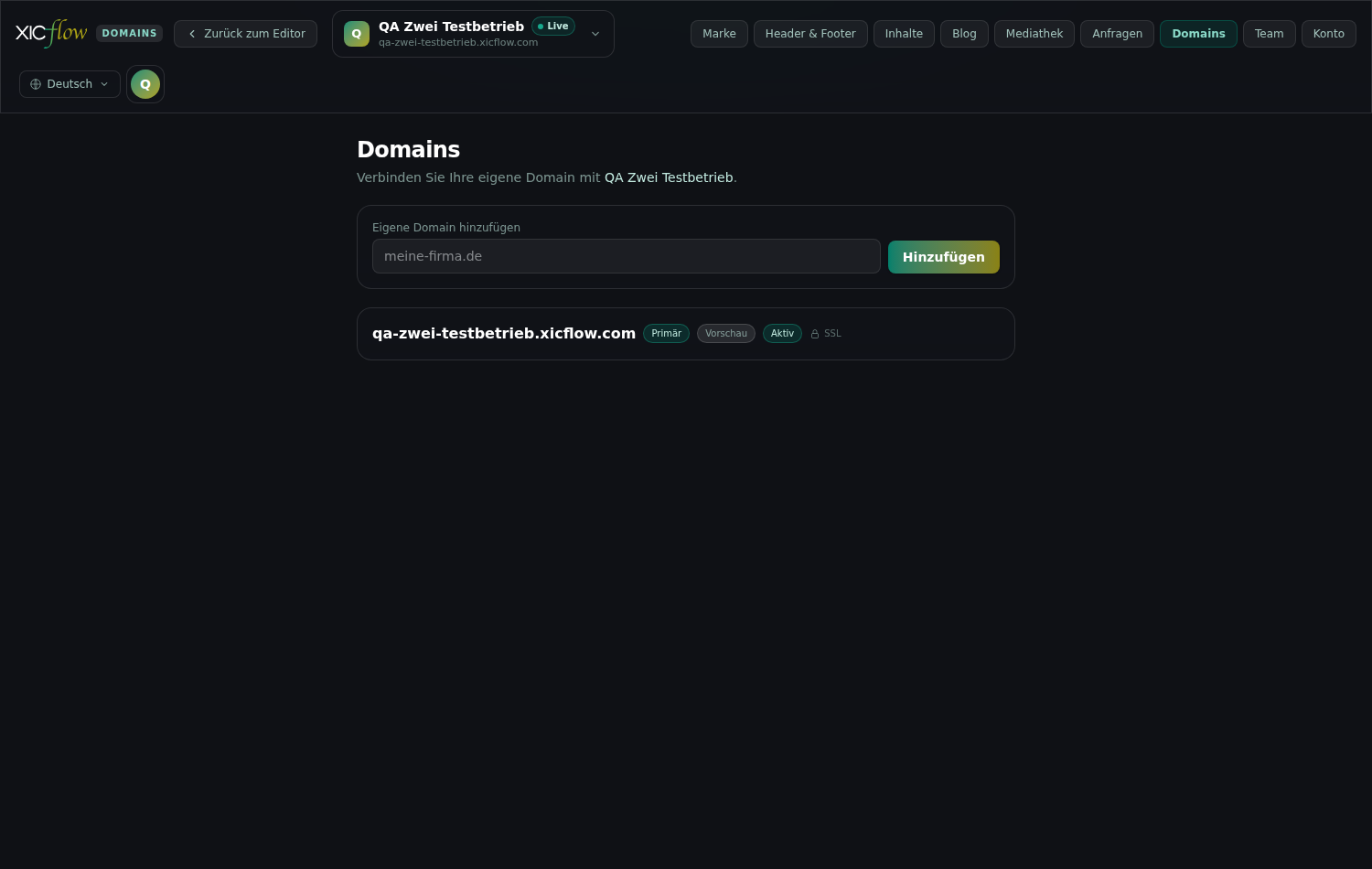
Im Bereich „Domains“ erscheint diese Adresse mit der Markierung „Vorschau“ und dem Status „Aktiv“. Sie ist verschlüsselt (https) und eignet sich gut, um die Website vorab zu zeigen, solange die eigene Domain noch nicht verbunden ist.
- Die Adresse entsteht aus dem Kurznamen der Website; dieser Kurzname ist über alle Konten hinweg eindeutig.
- Sie brauchen dafür weder DNS-Einträge zu setzen noch etwas zu verifizieren.
- Die Adresse zählt nicht auf das Kontingent an eigenen Domains Ihres Tarifs.
- Sie bleibt bestehen, auch wenn später eine eigene Domain dazukommt.
Eigene Domain hinzufügen
Den Bereich erreichen Sie über den Reiter „Domains“ in der Kopfzeile oder über das Konto-Menü unter „Eigene Domains“. Wählen Sie oben zunächst die Website aus, um die es geht.
-
Tragen Sie unter „Eigene Domain hinzufügen“ Ihre Domain ein, zum Beispiel meine-firma.de.
Ein vorangestelltes https:// können Sie weglassen; Groß- und Kleinschreibung spielt keine Rolle.
-
Klicken Sie auf „Hinzufügen“.
Während des Anlegens steht dort „Wird angemeldet…“.
-
Lesen Sie die Meldung „Domain angemeldet. Richten Sie die unten angezeigten DNS-Einträge ein und verifizieren Sie dann.“
Die Domain steht jetzt in der Liste mit dem Status „DNS ausstehend“.
| Art der Adresse | Beispiel | Nötige Einträge bei Ihrem Anbieter |
|---|---|---|
| Domain ohne www | meine-firma.de | TXT zum Nachweis + A-Eintrag auf unsere Server-Adresse |
| Adresse mit www | www.meine-firma.de | TXT zum Nachweis + CNAME-Eintrag auf unser Ziel |
| Vorschau-Adresse | ihr-kurzname.xicflow.com | keine — sie ist sofort erreichbar |
Mit und ohne www
Möchten Sie sowohl meine-firma.de als auch www.meine-firma.de nutzen, legen Sie beide Adressen einzeln an. Jede bekommt ihren eigenen Nachweis und ihren eigenen Eintrag — die Domain ohne www einen A-Eintrag, die www-Adresse einen CNAME-Eintrag.
Eine Domain kann immer nur mit einer Website verbunden sein. Ist sie bereits vergeben, meldet XICflow das beim Hinzufügen; lösen Sie die bestehende Verbindung dann zuerst.
DNS-Einträge setzen und verifizieren
Unter jeder noch nicht aktiven Domain steht der Kasten „DNS-Einträge bei Ihrem Domain-Anbieter setzen:“. Dort finden Sie je Eintrag die Angaben „Typ“, „Name“ und „Wert“; ein Klick auf einen Wert kopiert ihn in die Zwischenablage.
-
Melden Sie sich bei dem Anbieter an, bei dem Sie Ihre Domain gekauft haben, und öffnen Sie dort die DNS-Verwaltung.
-
Legen Sie den angezeigten TXT-Eintrag an.
Er weist nach, dass die Domain Ihnen gehört. Sein Name beginnt mit _xicflow-verify, sein Wert ist eine lange, für Ihre Domain erzeugte Zeichenfolge.
-
Legen Sie den zweiten angezeigten Eintrag an.
Bei einer Domain ohne www ist das ein A-Eintrag, bei einer www-Adresse ein CNAME-Eintrag. Übernehmen Sie Name und Wert genau so, wie sie angezeigt werden.
-
Kehren Sie zu XICflow zurück und klicken Sie bei der Domain auf „Verifizieren“.
Der Hinweis darunter nennt die übliche Wartezeit: DNS-Änderungen brauchen oft 5–30 Minuten.
-
Bei Erfolg erscheint „Domain verifiziert. Sie können die Domain jetzt aktivieren.“
Der Status wechselt auf „Verifiziert“. Andernfalls erscheint „Noch nicht verifiziert. DNS-Änderungen können einige Zeit brauchen.“ — dann später erneut klicken.
| Eintrag | Name | Wert | Wozu |
|---|---|---|---|
| TXT | _xicflow-verify.<ihre-domain> | die angezeigte Zeichenfolge | Weist nach, dass die Domain Ihnen gehört |
| A | Ihre Domain ohne www | die angezeigte Server-Adresse | Führt Besucher zu Ihrer Website |
| CNAME | Ihre www-Adresse | das angezeigte Ziel | Führt Besucher zu Ihrer Website |
Beim Verifizieren fragt XICflow den TXT-Eintrag mehrfach nacheinander ab, bevor es aufgibt — kurze Verzögerungen bei Ihrem Anbieter fängt das ab. Schlägt die Prüfung fehl, nennt die Meldung, welche Werte tatsächlich gefunden wurden. Das ist der schnellste Weg zu einem Tippfehler.
Der Nachweis ändert noch nichts an Ihrer Website
Der TXT-Eintrag belegt nur, dass Sie über die Domain verfügen. Besucher werden erst durch den A- beziehungsweise CNAME-Eintrag zu Ihrer Website geführt — beide Einträge werden also gebraucht.
Domain aktivieren
Ist die Domain verifiziert, fehlt nur noch die Aktivierung. Dabei wird die verschlüsselte Verbindung für Ihre Adresse eingerichtet und die Auslieferung Ihrer Website darauf gelegt.
-
Klicken Sie bei der verifizierten Domain auf „Aktivieren“.
-
Es erscheint „Domain wird aktiviert (SSL-Zertifikat wird ausgestellt).“
Die Verschlüsselung für Ihre Domain wird eingerichtet; XICflow vermerkt dazu das Ablaufdatum des Zertifikats.
-
Steht dort „Aktivierung angestoßen — der letzte Schritt wird von uns freigeschaltet.“, ist von Ihnen nichts weiter zu tun.
-
Sobald der Status „Aktiv“ lautet, ist Ihre Website unter der eigenen Domain erreichbar.
Neben aktiven Domains erscheint zusätzlich die Kennzeichnung „SSL“.
| Schritt der Aktivierung | Was geprüft oder eingerichtet wird | Wenn es hakt |
|---|---|---|
| 1 · Auflösung prüfen | Zeigt Ihre Domain wirklich auf unseren Server? Geprüft werden A- und AAAA-Einträge, bei www zusätzlich der CNAME. | Kein Fehlerzustand — die Domain bleibt stehen, später erneut „Aktivieren“ |
| 2 · Adresse anlegen | Ihre Domain wird am Hosting als zusätzliche Adresse eingerichtet. | Ist der Schritt für uns nicht freigeschaltet, meldet XICflow „Aktivierung angestoßen“ |
| 3 · Zertifikat ausstellen | Für Ihre Adresse wird ein Zertifikat für die verschlüsselte Verbindung ausgestellt. | Bleibt der Eintrag unverändert gesetzt, gelingt der Schritt beim nächsten Versuch |
| 4 · Auslieferung eintragen | Die Adresse wird auf das Verzeichnis Ihrer Website gelegt und die Auslieferung neu geladen. | Die Änderung wird zuerst geprüft und bei einem Fehler zurückgenommen |
| Anzeige | Bedeutung | Nächster Schritt |
|---|---|---|
| „DNS ausstehend“ | Die Domain ist angemeldet, der Besitz noch nicht nachgewiesen. | Einträge setzen, dann „Verifizieren“ |
| „Verifiziert“ | Der Besitz ist nachgewiesen. | „Aktivieren“ klicken |
| „Aktiv“ | Die Website wird unter dieser Adresse ausgeliefert. | nichts |
| „Fehler“ | Ein Schritt der Aktivierung ist gescheitert. | Einträge prüfen, erneut „Aktivieren“ |
| „Primär“ | Diese Adresse ist die Hauptadresse der Website. | nichts |
| „Vorschau“ | Die mitgelieferte Adresse unter xicflow.com. | nichts |
| „SSL“ | Für diese Adresse ist eine Verschlüsselung eingerichtet. | nichts |
Erneut klicken ist unbedenklich
Die Aktivierung setzt dort an, wo sie beim letzten Mal stehen geblieben ist. Ein zweiter Klick auf „Aktivieren“ wiederholt also nicht alles, sondern führt den offenen Schritt aus.
Primärdomain, www und die Adressen Ihrer Seiten
Sind mehrere Adressen verbunden, trägt genau eine die Markierung „Primär“. Sie ist die Hauptadresse Ihrer Website und bestimmt, welche Adressen in Verweisen, in der Sitemap und in den Angaben für Suchmaschinen auftauchen.
| Primärdomain | Daraus entstehende Basis-Adresse | Folge |
|---|---|---|
| ihr-kurzname.xicflow.com | https://ihr-kurzname.xicflow.com | Adressen in Sitemap und Canonical ohne www |
| meine-firma.de | https://www.meine-firma.de | Adressen in Sitemap und Canonical mit www |
| www.meine-firma.de | https://www.meine-firma.de | Adressen in Sitemap und Canonical mit www |
Bei einer eigenen Domain entsteht die Basis-Adresse mit vorangestelltem www — auch dann, wenn die Domain selbst ohne www eingetragen ist. Legen Sie deshalb beide Adressen an und richten Sie beide Einträge ein, damit Besucher unter beiden Schreibweisen ankommen.
Die Markierung „Primär“ wandert automatisch weiter, wenn Sie die bisherige Hauptadresse entfernen: Dann rückt eine verbleibende verbundene Adresse nach. Damit die geänderte Basis-Adresse in Sitemap und Verweisen ankommt, veröffentlichen Sie die Website anschließend erneut.
Beratung vereinbaren
Wir schlagen Ihnen zwei Termine vor — telefonisch oder bei Ihnen vor Ort.
Domain entfernen, Kontingent und Rechte
Eine Verbindung lässt sich jederzeit wieder lösen. Wie viele eigene Domains gleichzeitig verbunden sein können, hängt von Ihrem Tarif ab — und wer sie verwalten darf, von der Rolle im Team.
-
Klicken Sie in der Zeile der Domain rechts auf das Papierkorb-Symbol („Domain entfernen“).
Bei der Vorschau-Adresse unter xicflow.com gibt es dieses Symbol nicht — sie gehört fest zur Website.
-
Bestätigen Sie die Rückfrage „Domain … entfernen?“.
Danach wird Ihre Website unter dieser Adresse nicht mehr ausgeliefert; die Adresse unter xicflow.com bleibt bestehen. Die DNS-Einträge bei Ihrem Anbieter löschen Sie bitte selbst.
Die Vorschau-Adresse unter xicflow.com zählt nicht auf das Kontingent. Ist die Grenze erreicht, meldet XICflow beim Hinzufügen, dass das Limit Ihres Tarifs erreicht ist. Sie haben dann zwei Möglichkeiten: eine verbundene Domain entfernen, die Sie nicht mehr brauchen — oder unter „Konto & Abrechnung“ einen größeren Tarif wählen. In der Übersicht „Plan wählen“ steht bei jedem Tarif, wie viele „eigene Domains“ enthalten sind; mit „Auswählen“ wechseln Sie den Tarif.
| Tarif | Eigene Domains | Veröffentlichungen je Monat | Websites |
|---|---|---|---|
| Free | keine | 3 | 1 |
| Starter | 1 | 30 | 3 |
| Pro | 3 | 150 | 10 |
| Premium | 10 | 600 | 25 |
| Agency | 50 | 5000 | 100 |
Die Zahl der Veröffentlichungen wird je Kalendermonat gezählt und unter „Konto & Abrechnung“ in der Nutzungsübersicht angezeigt. Die Zahl der Websites ist dagegen ein Bestand: Sie gibt an, wie viele Websites gleichzeitig bestehen dürfen.
| Rolle | Veröffentlichen | Domains verwalten |
|---|---|---|
| Inhaber | ja | ja |
| Admin | ja | ja |
| Redakteur | ja | nein — nur ansehen |
| Betrachter | nein | nein — nur ansehen |
Domains sind Sache der Verwaltung
Anlegen, verifizieren, aktivieren und entfernen einer Domain sind der Rolle „Admin“ und dem Inhaber vorbehalten. Redakteure und Betrachter sehen die Liste, ändern aber nichts daran. Veröffentlichen darf dagegen jede Rolle ab „Redakteur“.
Wenn etwas nicht klappt
Die häufigsten Fehlerbilder rund um Veröffentlichen und Domains — und was jeweils dahintersteckt.
- Nach „Verifizieren“ erscheint weiterhin „Noch nicht verifiziert“.
- Meist ist der Eintrag noch nicht überall bekannt. Warten Sie 30 Minuten und klicken Sie erneut. Prüfen Sie außerdem, ob Name und Wert des TXT-Eintrags exakt übernommen wurden — manche Anbieter hängen den Domainnamen automatisch an, sodass er nicht ein zweites Mal eingetragen werden darf.
- Die Meldung nennt die gefundenen TXT-Werte, aber keiner passt.
- Dann steht ein anderer Wert in der Zone — häufig ein alter Nachweis eines früheren Anbieters. Vergleichen Sie den Wert Zeichen für Zeichen mit dem im Kasten angezeigten und entfernen Sie überzählige Anführungszeichen oder Leerzeichen.
- Beim Hinzufügen erscheint „Bitte geben Sie eine gültige Domain ein (z. B. meine-firma.de).“
- Tragen Sie nur den reinen Domainnamen ein — ohne vorangestelltes https://, ohne Pfad und ohne Leerzeichen.
- Beim Hinzufügen erscheint „Diese Domain ist bereits registriert.“
- Die Domain ist bereits mit einer Website verbunden. Prüfen Sie Ihre anderen Websites im Bereich „Domains“ und lösen Sie die Verbindung dort, bevor Sie die Domain neu anlegen.
- Nach „Aktivieren“ erscheint eine Statuszeile, die von der Auflösung spricht.
- Dann ist der Besitz nachgewiesen, der A- beziehungsweise CNAME-Eintrag zeigt aber noch nicht auf unseren Server. Die Meldung nennt den erwarteten und den gefundenen Wert. Korrigieren Sie den Eintrag oder warten Sie die Verbreitung ab und klicken Sie danach erneut auf „Aktivieren“ — die Domain bleibt dabei im bisherigen Zustand.
- Es erscheint „Aktivierung angestoßen — der letzte Schritt wird von uns freigeschaltet.“
- Das ist kein Fehler. Der letzte Schritt läuft mit erhöhten Rechten auf dem Server und wird betreuend freigeschaltet. Von Ihnen ist nichts weiter zu tun; die Domain bleibt so lange auf ihrem bisherigen Stand stehen.
- Die Domain steht auf „Fehler“.
- Klicken Sie erneut auf „Aktivieren“. Bleibt der Status bestehen, prüfen Sie, ob der A- beziehungsweise CNAME-Eintrag noch unverändert gesetzt ist; wurde er nachträglich geändert, lässt sich die Verschlüsselung nicht einrichten.
- Bei der Adresse unter xicflow.com fehlt das Papierkorb-Symbol.
- Das ist beabsichtigt: Die Vorschau-Adresse gehört zur Website und lässt sich nicht einzeln entfernen. Entfernen können Sie nur eigene Domains.
- Die Änderung ist auf der Website nicht zu sehen.
- Prüfen Sie der Reihe nach: Steht oben „gespeichert“? Haben Sie danach „Veröffentlichen“ geklickt? Steht die betreffende Seite in der Seitenliste auf „Veröffentlicht“ und nicht auf „Entwurf“? Ist der Baustein im Editor sichtbar geschaltet? Laden Sie die Seite im Browser anschließend einmal neu.
- Eine gelöschte Seite ist weiterhin erreichbar.
- Löschen wirkt zunächst nur auf den Arbeitsstand. Veröffentlichen Sie die Website einmal; danach ist die Seite auch im Internet verschwunden.
- Ein Beitrag mit künftigem Datum ist nicht zu sehen.
- Das ist so gewollt: Beiträge vor ihrem Termin werden nicht mit ausgeliefert. Veröffentlichen Sie die Website am oder nach dem Termin erneut, dann erscheint der Beitrag.
- Ein Bild fehlt auf der veröffentlichten Seite.
- Fehlt die Quelldatei, wird das einzelne Bild übersprungen, damit nicht die ganze Veröffentlichung scheitert. Prüfen Sie das Bild in der Mediathek, setzen Sie es im Baustein neu und veröffentlichen Sie erneut.
- Das Veröffentlichen bricht mit einer Fehlermeldung ab.
- Die Meldung erscheint neben dem Knopf „Veröffentlichen“; zusätzlich geht eine E-Mail an den Kontoinhaber. Der bisher veröffentlichte Stand bleibt dabei unverändert im Netz. Versuchen Sie es nach kurzer Zeit erneut. Bleibt der Fehler bestehen, notieren Sie den Wortlaut der Meldung und wenden Sie sich an den Support.
- „Veröffentlichung läuft…“ steht sehr lange da.
- Große Websites brauchen länger, und mehrere Aufträge werden nacheinander abgearbeitet. Bleibt ein Auftrag stecken, wird er nach Ablauf des Zeitbudgets als fehlgeschlagen markiert — danach können Sie erneut veröffentlichen.
- Der Knopf „Veröffentlichen“ lässt sich nicht benutzen.
- Prüfen Sie, ob oben eine Website ausgewählt ist und ob bereits eine Veröffentlichung läuft. Als eingeladenes Mitglied brauchen Sie außerdem mindestens die Rolle „Redakteur“; Betrachter dürfen nur lesen.