Kürbissuppe
Beschreibung: Mit gerösteten Kernen und Kräuteröl.
Gang: Vorspeise
Neben den einzelnen Seiten pflegen Sie drei weitere Bereiche: „Inhalte“ für gleichartige Datensätze, „Mediathek“ für Bilder und Dateien, „Blog“ für Ihre Beiträge.
Über die Leiste am oberen Bildschirmrand erreichen Sie neben dem Editor auch „Inhalte“, „Mediathek“ und „Blog“.
„Inhalte“ ist Ihr kleines Redaktionssystem für gleichartige Datensätze wie Referenzen, Teamprofile oder eine Speisekarte. In der „Mediathek“ liegen alle Bilder und Dateien einer Website. Im Bereich „Blog“ entstehen und wachsen Ihre Beiträge.
Die Leiste führt außerdem zu „Marke“, „Header & Footer“, „Anfragen“, „Domains“, „Team“ und „Konto“. Ganz links kommen Sie mit „Zurück zum Editor“ wieder auf die Seitenansicht.
Was Sie dort anlegen, gehört immer zu genau einer Website — nicht zu Ihrem Konto insgesamt. Die Auswahl oben entscheidet also, welche Collections, Bilder und Beiträge Sie gerade vor sich haben.
Zuerst die Website wählen
Betreuen Sie mehrere Websites, wechseln Sie oben zuerst auf die gewünschte. Sonst legen Sie einen Eintrag, ein Bild oder einen Beitrag an der falschen Stelle an.
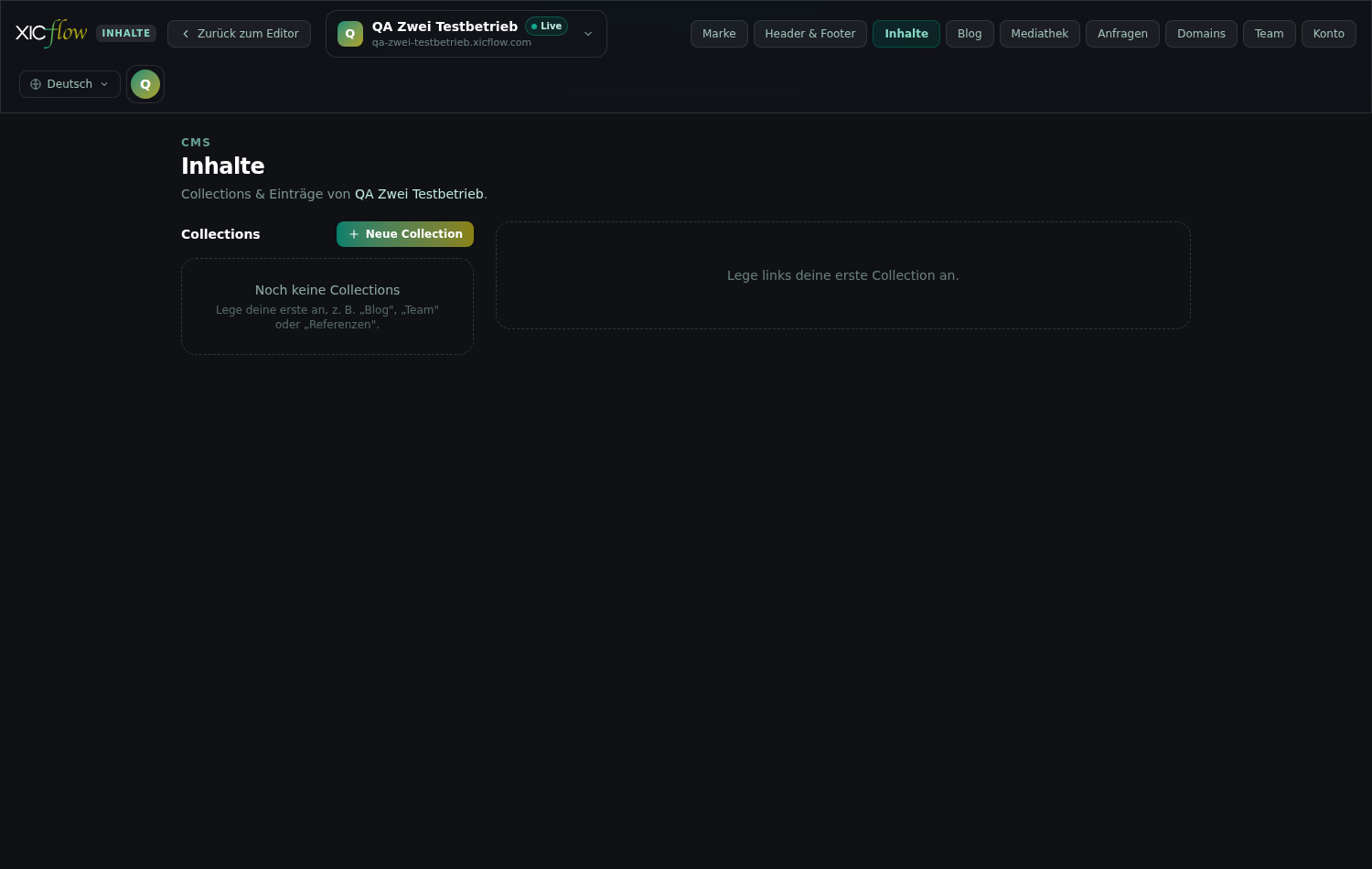
Eine „Collection“ ist eine Sammlung gleichartiger Datensätze. Sie legen einmal fest, welche Felder ein Datensatz hat, und füllen danach beliebig viele Einträge aus.
Die Kopfzeile des Bereichs weist ihn als „CMS“ aus und nennt darunter „Collections & Einträge“ der gewählten Website. Links sehen Sie die Collections, rechts die Einträge der gerade gewählten Collection. Typische Beispiele sind „Referenzen“, „Team“ oder „Speisekarte“ — alles, was in gleicher Form immer wiederkehrt.
Unter jedem Namen in der linken Liste steht, wie viele Einträge und wie viele Felder die Collection hat. Solange nichts angelegt ist, meldet die linke Spalte „Noch keine Collections“ und schlägt eine erste vor — etwa „Blog“, „Team“ oder „Referenzen“; rechts steht der Hinweis, links eine Collection zu wählen. Eine Collection ganz ohne Felder erscheint als „Keine Felder“.
Klicken Sie links oben auf „Neue Collection“.
Tragen Sie unter „Name (Mehrzahl)“ den Sammelbegriff ein, unter „Einzahl-Name“ die Bezeichnung für einen einzelnen Datensatz.
Zum Beispiel Referenzen und Referenz. Das Feld „Schlüssel (key)“ füllt sich dabei automatisch.
Wählen Sie unter „Slug-Feld“ das Feld, aus dem die Web-Adresse eines Eintrags gebildet wird — üblicherweise der Titel.
Mit „— keines (Auto) —“ übernimmt XICflow das automatisch.
Entscheiden Sie über „Detailseiten je Eintrag erzeugen“.
Eingeschaltet bekommt jeder veröffentlichte Eintrag eine eigene Unterseite. Lassen Sie die Option aus, wenn die Einträge nur als Liste erscheinen sollen.
Legen Sie unter „Felder“ mit „Feld hinzufügen“ die Eingabefelder an: je Feld eine „Bezeichnung“ und einen „Typ“.
Der „Schlüssel“ ergibt sich automatisch. Mit „Pflichtfeld“ erzwingen Sie eine Eingabe.
Ordnen Sie die Felder mit „Nach oben“ und „Nach unten“; ein überflüssiges Feld entfernen Sie mit „Feld entfernen“.
Klicken Sie auf „Speichern“.
| Einstellung | Wirkung | Mögliche Werte | Vorgabe |
|---|---|---|---|
| Name (Mehrzahl) | Bezeichnung der Sammlung in der Liste und Überschrift über der Ausgabe auf der Seite | Text, höchstens 120 Zeichen | Pflichtangabe |
| Einzahl-Name | Beschriftung des Knopfes für einen neuen Datensatz | Text, höchstens 120 Zeichen | leer — der Knopf heißt dann „Neuer Eintrag“ |
| Schlüssel (key) | Technischer Name, über den ein Baustein die Sammlung findet | Kleinbuchstaben, Ziffern, Bindestrich, Unterstrich | wird aus dem Namen gebildet; bei Dopplung mit angehängter Zahl |
| Slug-Feld | Feld, aus dem die Adresse eines Eintrags gebildet wird | eines der angelegten Felder oder „— keines (Auto) —“ | das Feld „Titel“, das jede neue Collection mitbringt |
| Detailseiten je Eintrag erzeugen | Legt beim Veröffentlichen je Eintrag eine eigene Unterseite an; Karten in Listen verlinken darauf | ein oder aus | aus |
| Felder | Die Eingabefelder, aus denen ein Eintrag besteht | bis zu 100 Felder | ein Pflichtfeld „Titel“ vom Typ Text |
Jedes Feld in der Liste „Felder“ hat dieselben vier Angaben; die Optionen kommen nur beim Typ „Auswahl“ hinzu. Das Bezeichnungsfeld zeigt „z. B. Titel“ als Beispiel, solange es leer ist.
| Einstellung | Wirkung | Mögliche Werte | Vorgabe |
|---|---|---|---|
| Bezeichnung | Beschriftung des Feldes im Eintrags-Fenster | Text, höchstens 190 Zeichen | leer |
| Schlüssel | Technischer Name des Feldes; muss innerhalb der Collection eindeutig sein | Kleinbuchstaben und Unterstriche | wird aus der Bezeichnung gebildet |
| Typ | Art der Eingabe und der späteren Ausgabe | neun Feldarten | Text |
| Pflichtfeld | Der Eintrag lässt sich ohne Wert nicht speichern | ein oder aus | aus |
| Optionen (komma-getrennt) | Die Auswahlmöglichkeiten; erscheint nur beim Typ „Auswahl“ | bis zu 200 Werte, je höchstens 190 Zeichen | leer |
Löschen Sie eine Collection über das Papierkorbsymbol im Bearbeiten-Fenster, fragt XICflow mit „Collection „…“ mit allen … Einträgen löschen?“ nach — die Einträge gehen dabei mit verloren.
Lieber wenige, klare Felder
Jedes Feld erscheint später in jedem Eintrag. Beginnen Sie mit den Angaben, die Sie sicher bei jedem Datensatz haben, und ergänzen Sie später — bestehende Einträge behalten dabei ihre Werte.
Der „Typ“ eines Feldes entscheidet zweierlei: wie Sie den Wert eintragen und wie er später auf einer Detailseite erscheint.
| Feldart | Eingabe im Eintrag | Ausgabe auf einer Detailseite |
|---|---|---|
| Text | Einzeiliges Eingabefeld | Das erste Textfeld wird die Überschrift; weitere Textfelder stehen in der Merkmalsliste |
| Textbereich | Mehrzeiliges Feld (drei Zeilen) | Zwischenüberschrift mit der Bezeichnung, darunter der Text als Absatz |
| Rich-Text | Mehrzeiliges Feld (sechs Zeilen) | Zwischenüberschrift mit der Bezeichnung, darunter der Text als Absatz |
| Zahl | Zahlenfeld | Zeile in der Merkmalsliste |
| Ja/Nein | Kontrollkästchen | Zeile in der Merkmalsliste, als „Ja“ oder „Nein“ |
| Bild | Adressfeld mit Vorschau darunter | Bild unter der Überschrift; das erste Bildfeld dient auch als Vorschaubild der Karte und als Bild beim Teilen |
| URL | Adressfeld für https://… | Schaltfläche, beschriftet mit der Bezeichnung des Feldes |
| Datum | Datumsfeld | Zeile in der Merkmalsliste |
| Auswahl | Auswahlliste aus den Optionen, zunächst „— bitte wählen —“ | Zeile in der Merkmalsliste |
Beim Typ „Auswahl“ tragen Sie zusätzlich unter „Optionen (komma-getrennt)“ die möglichen Werte ein. Beim Typ „Bild“ fügen Sie die Adresse einer Datei ein — Sie kopieren sie in der Mediathek mit einem Klick auf das Bild; der Platzhalter im Feld nennt beide Formen: „/storage/…“ oder „https://…“.
Die Feldart lässt sich auch später noch ändern. Bereits gespeicherte Werte bleiben dabei erhalten, passen aber nicht immer zur neuen Eingabeart — prüfen Sie danach ein paar Einträge.
Steht der Aufbau, geht es ums Füllen: Einträge anlegen, Status setzen, später ändern oder löschen.
Wählen Sie links die Collection aus.
Klicken Sie rechts oben auf „Neuer Eintrag“.
Haben Sie einen Einzahl-Namen vergeben, trägt der Knopf ihn: aus „Referenz“ wird „Neuer Referenz“.
Füllen Sie die Felder aus. Pflichtfelder sind mit einem Sternchen markiert.
Wählen Sie unter „Status“ zwischen „Entwurf“ und „Veröffentlicht“.
Nur veröffentlichte Einträge erscheinen später auf der Website.
Das Feld „Slug“ ist optional; bleibt es leer, wird die Adresse automatisch gebildet.
Klicken Sie auf „Speichern“.
| Einstellung | Wirkung | Mögliche Werte | Vorgabe |
|---|---|---|---|
| Status | Entscheidet, ob der Eintrag beim Veröffentlichen mit auf die Website geht | „Entwurf“ oder „Veröffentlicht“ | Entwurf |
| Slug | Letzter Teil der Adresse, wenn die Collection Detailseiten erzeugt | Kleinbuchstaben, Ziffern und Bindestriche, höchstens 190 Zeichen | leer = wird aus dem Slug-Feld gebildet; bei Dopplung mit angehängter Zahl |
| Sprache | Legt fest, welche Sprachfassung der Felder Sie gerade füllen | die Sprachen Ihrer Website | die Basissprache |
Zum Ändern klicken Sie einen Eintrag an oder nutzen das Stiftsymbol „Bearbeiten“; das Papierkorbsymbol löscht ihn nach der Rückfrage „Diesen Eintrag löschen?“. Das Fenster schließen Sie mit „Abbrechen“, dem Kreuz oder der Escape-Taste — ungespeicherte Eingaben gehen dabei verloren.
Ist Ihre Website mehrsprachig, erscheinen im Eintrags-Fenster Sprachschalter. Die Ausgangssprache ist mit „Basis“ gekennzeichnet; Felder, die Sie in einer anderen Sprache leer lassen, übernehmen deren Wert. Pflichtfelder werden nur in der Basissprache geprüft.
Eine Collection ohne Einträge zeigt „Noch keine Einträge“ und fordert Sie auf, den ersten für sie anzulegen. Danach steht in der Liste je Eintrag sein Titel, sein Zustand („Entwurf“ oder „Veröffentlicht“) und, sofern vergeben, sein Slug. Einträge ohne verwertbaren Titel erscheinen als „Ohne Titel“.
Beschreibung: Mit gerösteten Kernen und Kräuteröl.
Gang: Vorspeise
Beschreibung: Saisonales Gemüse aus dem Ofen, dazu Kräuterdip.
Gang: Hauptgericht
Beschreibung: Warm serviert, mit Vanillesauce.
Gang: Nachtisch
Angelegte Einträge sind noch nicht sichtbar. Auf die Seite kommen sie über den Baustein „CMS-Liste“ — und, wenn Sie möchten, zusätzlich als eigene Detailseiten.
Öffnen Sie im Editor die Seite, auf der die Einträge stehen sollen.
Fügen Sie den Baustein „CMS-Liste“ ein.
Wählen Sie rechts unter „Collection“ die gewünschte Sammlung.
Hinter jedem Namen steht die Zahl der Einträge. Gibt es noch keine Collection, führt der Hinweis direkt zu „Inhalte (CMS)“.
Stellen Sie „Darstellung“, „Spalten“ und „Maximale Anzahl (0 = alle)“ ein.
| Einstellung | Wirkung | Mögliche Werte | Vorgabe |
|---|---|---|---|
| Collection | Welche Sammlung gelistet wird | Auswahlliste der Collections dieser Website | „— auswählen —“ |
| Überschrift (optional) | Titel über der Liste | Text | leer — dann erscheint der Name der Collection |
| Darstellung | Karten nebeneinander oder Einträge untereinander | „Raster“ oder „Liste“ | Raster |
| Spalten | Karten je Reihe; nur bei der Darstellung „Raster“ | 2, 3 oder 4 | 3 |
| Maximale Anzahl (0 = alle) | Begrenzt, wie viele Einträge gezeigt werden | ganze Zahl; 0 = alle | 0 |
Gelistet werden nur veröffentlichte Einträge, in der Reihenfolge, in der sie in der Verwaltung stehen. Die Karte zeigt das erste Bildfeld als Vorschaubild, das erste Textfeld als Titel und die übrigen Felder darunter.
Ist „Detailseiten je Eintrag erzeugen“ eingeschaltet, verlinkt jede Karte auf die Unterseite des Eintrags. Deren Adresse setzt sich aus dem Schlüssel der Collection und dem Slug des Eintrags zusammen. Titel und Beschreibung dieser Seite entstehen automatisch: der Titel aus dem Titelfeld, die Beschreibung aus dem ersten längeren Textfeld, auf etwa 155 Zeichen gekürzt.
Änderungen brauchen ein Veröffentlichen
Neue und geänderte Einträge stehen zunächst nur in der Verwaltung. Auf der Live-Website erscheinen sie, sobald Sie die Website im Editor das nächste Mal veröffentlichen.
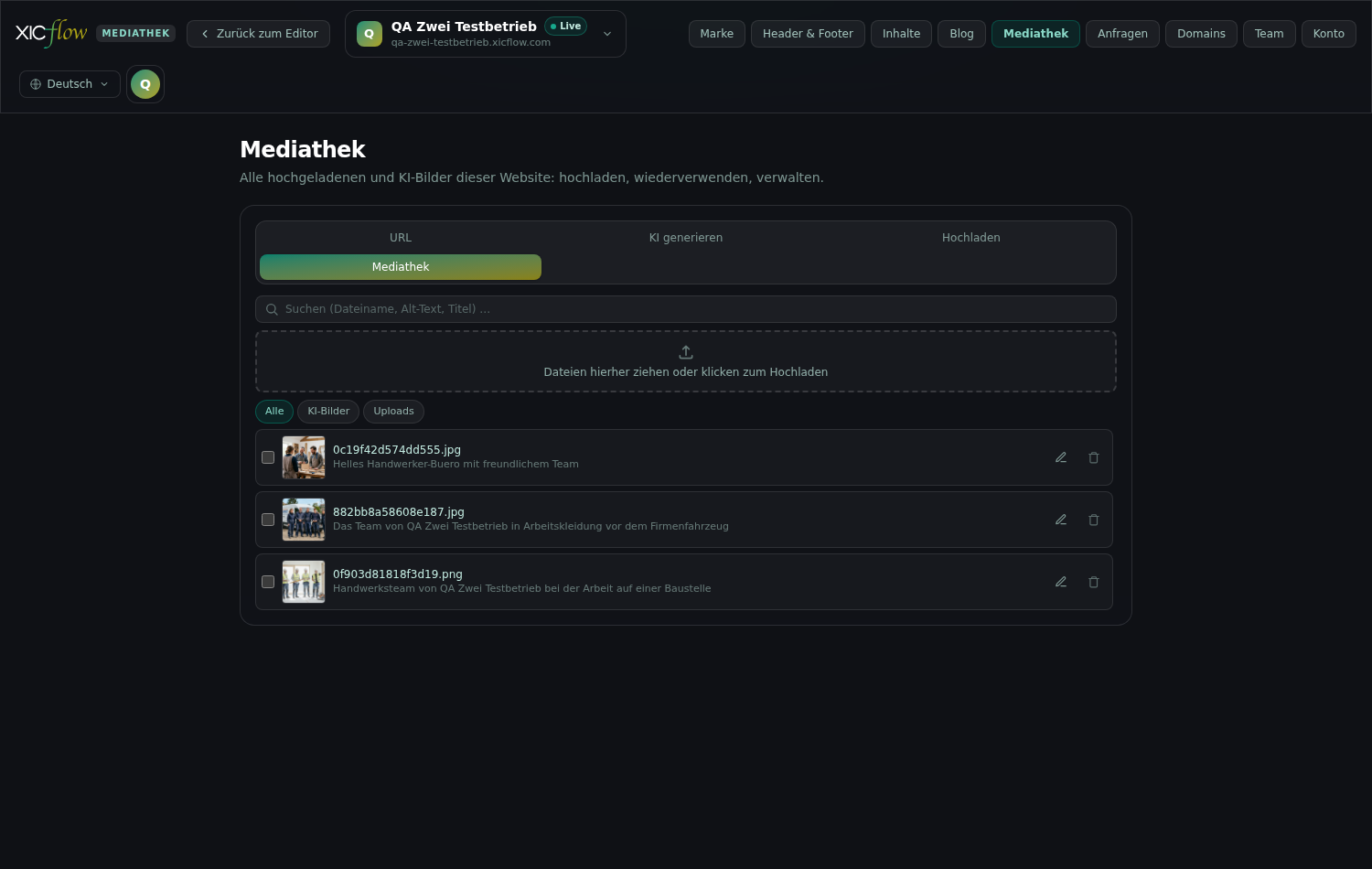
Die Mediathek sammelt alle hochgeladenen und von der KI erzeugten Bilder einer Website. Über die Reiter „URL“, „KI generieren“, „Hochladen“ und „Mediathek“ wechseln Sie zwischen den Quellen.
Sie erreichen die Mediathek zweimal: als eigenen Bereich über die obere Leiste und im Editor an jedem Bildfeld eines Bausteins. Es sind dieselben Dateien und dieselben vier Reiter; nur der Klick auf ein Bild wirkt unterschiedlich — im Bereich „Mediathek“ kopiert er die Adresse, im Editor setzt er das Bild ein.
| Reiter | Wozu er dient |
|---|---|
| URL | Eine vorhandene Bildadresse einfügen — funktioniert auch ohne Anmeldung |
| KI generieren | Ein neues Bild aus einer Beschreibung erzeugen lassen |
| Hochladen | Eine einzelne Bilddatei vom Rechner wählen |
| Mediathek | Vorhandene Dateien durchsuchen, mehrere hochladen, Alt-Text pflegen, löschen |
Wechseln Sie auf den Reiter „Hochladen“ und klicken Sie auf „Datei wählen“.
Während des Vorgangs erscheint „Wird hochgeladen…“. Dieser Reiter nimmt eine einzelne Bilddatei.
Mehrere Dateien auf einmal laden Sie im Reiter „Mediathek“ über die gestrichelte Fläche „Dateien hierher ziehen oder klicken zum Hochladen“.
Nur über diese Fläche nimmt XICflow auch SVG, PDF und Video an.
| Art | Formate | Grenze je Datei |
|---|---|---|
| Bild | JPEG, PNG, WebP, GIF | 8 MB und höchstens 40 Megapixel |
| Vektorgrafik | SVG | 8 MB; die Datei wird beim Hochladen von aktiven Inhalten befreit |
| Dokument | 25 MB | |
| Video | MP4, WebM | 200 MB |
Nach dem Hochladen passiert im Hintergrund noch etwas: Aus jedem Rasterbild entstehen Web-Fassungen in vier Breiten (400, 800, 1200 und 1600 Pixel) als AVIF und WebP, damit Ihre Seite auf jedem Gerät nur so viele Daten lädt wie nötig. Aufnahmedaten wie GPS-Koordinaten werden aus dem Original entfernt. SVG-Dateien werden von aktiven Inhalten befreit, PDF und Video bleiben unverändert.
Wie viel Speicher Ihnen insgesamt zur Verfügung steht, hängt vom Tarif ab. Ist er voll, weist XICflow neue Uploads ab und schlägt vor, den Tarif zu wechseln oder nicht mehr benötigte Medien zu löschen.
Haben Sie kein passendes Foto, beschreiben Sie im Reiter „KI generieren“, was zu sehen sein soll. Das Ergebnis landet als KI-Bild in derselben Mediathek.
Wechseln Sie auf den Reiter „KI generieren“.
Schreiben Sie unter „Bild beschreiben“, was das Bild zeigen soll.
Das Beispiel im Feld zeigt die Richtung: „z. B. helles Büro mit Team am Whiteboard“. Bis zu 2000 Zeichen sind möglich.
Wählen Sie unter „Einsatzzweck“, wofür das Bild gedacht ist.
Der Zweck bestimmt Format und Bildaufbau: „Bestimmt Format und Bildaufbau — z. B. Hero mit ruhiger Fläche für die Überschrift.“
Klicken Sie auf „Generieren“; währenddessen steht dort „Generiere…“.
| Einsatzzweck | Bildformat | Bildaufbau |
|---|---|---|
| Hero | 16:9 | Weite Einstellung mit ruhiger Fläche für die Überschrift |
| Karte | 4:3 | Ein Motiv, mittig, auch in klein erkennbar |
| Galerie | 3:2 | Ausgewogener Aufbau, der einen quadratischen Zuschnitt überlebt |
| Porträt | 3:4 | Hochformat, Motiv im oberen Bereich |
| Banner | 21:9 | Sehr breites Band mit viel Freiraum an den Seiten |
Ihre Beschreibung bleibt im Mittelpunkt; Farbwelt und Schriften Ihrer Marke werden automatisch ergänzt — der Hinweis unter den Knöpfen sagt es: „Farbwelt und Stil deiner Marke werden automatisch ergänzt.“ Vorgegeben ist außerdem, was ein Bild nicht enthalten soll: keinen Text, keine erkennbaren Gesichter realer Personen und keine fremden Marken oder Logos.
Bilder sind kein Beleg
Ein erzeugtes Bild zeigt eine Szene, kein echtes Vorher-Nachher und keine echten Mitarbeiterinnen und Mitarbeiter. Für Referenzen, Team-Porträts und Produktfotos nehmen Sie eigene Aufnahmen.
Je länger eine Website lebt, desto voller wird die Mediathek. Suche, Filter und Mehrfachauswahl halten sie beherrschbar.
Über das Suchfeld „Suchen (Dateiname, Alt-Text, Titel) …“ finden Sie einzelne Dateien wieder; gesucht wird in der ganzen Mediathek, nicht nur in der angezeigten Liste. Die Schalter unter „Herkunft“ grenzen auf „Alle“, „KI-Bilder“ oder „Uploads“ ein; liegen unterschiedliche Dateiarten vor, kommt „Medientyp“ mit „Bilder“, „Videos“, „Dokumente“ und „Dateien“ hinzu. Beides sind reine Ansichtsfilter — gelöscht wird dadurch nichts.
Die Liste zeigt die neuesten 200 Dateien. Wird eine ältere gesucht, führt die Suche schneller zum Ziel als das Blättern. Dateien, die keine Bilder sind, tragen ein Kürzel: „PDF“, „Video“ oder „Datei“.
Ein Klick auf ein Bild legt dessen Adresse in die Zwischenablage — bestätigt mit „Bild-URL in die Zwischenablage kopiert.“. Diese Adresse setzen Sie zum Beispiel in ein Bild-Feld einer Collection ein. Im Editor heißt derselbe Klick „Dieses Bild verwenden“ und setzt das Bild direkt in den Baustein.
Zum Entfernen klicken Sie beim Bild auf das Papierkorbsymbol „Bild löschen“. Wird die Datei noch verwendet, fragt XICflow vorher nach und nennt, an wie vielen Stellen. Für mehrere Dateien setzen Sie die Häkchen; über der Liste steht dann „… ausgewählt“, „Auswahl löschen“ entfernt sie gemeinsam, „Auswahl aufheben“ bricht ab. Gezählt werden dabei Bausteine und Abschnitte Ihrer Seiten, das Teilen-Bild einer Seite und die Dateien Ihrer Marke.
Löschen ist endgültig
Gelöschte Dateien lassen sich nicht wiederherstellen; sie verschwinden mit allen abgeleiteten Größen. Tauschen Sie ein noch verwendetes Bild zuerst im Editor aus, sonst bleiben leere Bildplätze zurück.
Der Alternativtext beschreibt, was auf dem Bild zu sehen ist. Er wird von Screenreadern vorgelesen und angezeigt, wenn ein Bild nicht lädt.
Bilder ohne Alternativtext sind in der Mediathek mit „Kein Alt-Text“ gekennzeichnet — eine gute Arbeitsliste für zwischendurch.
Klicken Sie beim gewünschten Bild auf das Stiftsymbol „Alt-Text & Titel bearbeiten“.
Tragen Sie unter „Alt-Text (Barrierefreiheit)“ ein, was das Bild zeigt.
Unter „Titel (Tooltip)“ können Sie zusätzlich einen Titel hinterlegen; das Feld ist optional.
Wenn Sie mögen, klicken Sie auf „KI: Alt-Text & Titel vorschlagen“.
Während der Analyse erscheint „KI analysiert das Bild…“. Prüfen Sie den Vorschlag und passen Sie ihn an.
Klicken Sie auf „Speichern“ oder verwerfen Sie mit „Abbrechen“.
Was gehört hinein?
Beschreiben Sie knapp den Inhalt, nicht die Bilddatei: „Werkstattmeister prüft eine Heizungsanlage“ sagt mehr als „Foto 3“. Rein dekorative Bilder brauchen keine ausführliche Beschreibung.
Mehrere Bilder auf einmal zeigt der Baustein „Galerie“. Er hat drei Anordnungen und übernimmt die Alternativtexte, die Sie in der Mediathek gepflegt haben.
| Einstellung | Wirkung | Mögliche Werte | Vorgabe |
|---|---|---|---|
| Layout | Anordnung der Bilder | „Raster“, „Masonry“ oder „Mosaik“ | Raster |
| Spalten (2 | 3 | 4) | Bilder je Reihe | 2, 3 oder 4 | 3 |
| Kachelgröße | Größe einer einzelnen Kachel; nur im Layout „Mosaik“ | 1x1, 2x1, 1x2, 2x2 | 1x1 |
| Bild | Quelle der Kachel | Adresse aus der Mediathek oder eine andere Bildadresse | leer |
| Alt-Text | Beschreibung des Bildes für Screenreader | Text | leer |
| Bildunterschrift | Sichtbarer Text unter dem Bild | Text | leer |
| Kategorie | Ordnet das Bild ein; sobald eine gesetzt ist, erscheint eine Filterleiste | Text | leer |
Vergeben Sie bei den Bildern Kategorien, entsteht über der Galerie eine Filterleiste; ohne Kategorien bleibt sie weg. Kacheln ohne Bild werden nicht ausgegeben — ein leeres Feld hinterlässt also keinen leeren Kasten.


Im Bereich „Blog“ — in der Kopfzeile als „Redaktion“ mit dem Zusatz „Blogbeiträge“ der gewählten Website ausgewiesen — liegen alle Beiträge an einem Ort: von der KI schreiben lassen, im Editor überarbeiten, Status und Termin in der Liste pflegen.
Klicken Sie im Kasten „Beitrag per KI erzeugen“ auf „Themen vorschlagen“.
Sie bekommen fünf Vorschläge mit Blickwinkel, Kategorie und Schlagworten. „Neue Vorschläge“ holt weitere.
Ein Klick auf einen Vorschlag übernimmt Thema, Kategorie und Schlagworte in die Felder darunter.
Sie können stattdessen unter „Thema“ selbst formulieren, worum es gehen soll.
Ergänzen Sie bei Bedarf „Kategorie“ und „Schlagworte“ — komma-getrennt, höchstens sechs.
Wählen Sie unter „Status“ zwischen „Entwurf“, „Geplant“ und „Veröffentlicht“.
Setzen Sie unter „Termin“ das Datum. Für den Status „Geplant“ ist ein Termin Pflicht.
Klicken Sie auf „Beitrag erzeugen“.
Der Fortschritt wird angezeigt, etwa „Die KI schreibt den Beitrag…“.
| Einstellung | Wirkung | Mögliche Werte | Vorgabe |
|---|---|---|---|
| Thema | Worüber der Beitrag geschrieben wird | Text, 3 bis 200 Zeichen | leer — Pflichtangabe |
| Kategorie | Ordnet den Beitrag ein und steuert die Filterleiste der Blog-Liste | Text, höchstens 60 Zeichen | leer |
| Schlagworte | Stichworte zum Beitrag | komma-getrennt, höchstens sechs, je höchstens 40 Zeichen | leer |
| Status | Legt fest, ob der Beitrag mitveröffentlicht wird | „Entwurf“, „Geplant“, „Veröffentlicht“ | Entwurf |
| Termin | Datum des Beitrags | Datum, heute oder später; Pflicht bei „Geplant“ | leer |
Solange die Felder leer sind, zeigen sie Beispiele: „z. B. Fünf Anzeichen, dass die Heizung gewartet werden muss“ beim Thema, „z. B. Ratgeber“ bei der Kategorie und „Wartung, Heizung, Kosten“ bei den Schlagworten.
Während der Arbeit sagt der Kasten, wo der Auftrag steht: erst „Auftrag steht in der Warteschlange…“, dann „Die KI schreibt den Beitrag…“ mit Prozentangabe; der Knopf selbst zeigt so lange „Wird erzeugt…“. Die Themenvorschläge melden sich mit „Vorschläge werden geladen…“.
Ist der Beitrag fertig, wird er in der Liste mit „Neu“ markiert. Lesen Sie den Text anschließend gegen: Er ist ein Entwurf, keine geprüfte Veröffentlichung.
Wenn „Kontingent aufgebraucht“ erscheint
Dann ist Ihr KI-Kontingent für den laufenden Zeitraum erschöpft. Mit „Später“ schließen Sie den Hinweis und schreiben Beiträge weiterhin selbst im Editor; „Tarif ansehen“ führt zu Ihrem Tarif.
Die Liste „Beiträge“ ist die Arbeitsfläche für alles, was schon geschrieben ist.
Je Zeile ändern Sie direkt „Status“, „Datum“ und „Kategorie“; die Änderung wird sofort gespeichert und mit „Änderung gespeichert.“ bestätigt. Über das Stiftsymbol „Im Editor öffnen“ bearbeiten Sie Texte, Bilder und Bausteine des Beitrags wie bei jeder anderen Seite. Das Papierkorbsymbol „Löschen“ entfernt einen Beitrag nach der Rückfrage „Diesen Beitrag löschen?“ und bestätigt mit „Beitrag gelöscht.“.
Die Liste ist nach Datum sortiert, der jüngste Beitrag steht oben; über ihr steht die Zahl der Beiträge. Unter dem Titel sehen Sie die Adresse des Beitrags. Beiträge ohne Titel erscheinen als „Ohne Titel“. Ist noch nichts geschrieben, steht dort „Noch keine Beiträge“ mit dem Knopf „Ersten Beitrag erzeugen“, der in das Themenfeld springt.
| Status | Was er bewirkt |
|---|---|
| Entwurf | Der Beitrag bleibt in der Verwaltung und geht beim Veröffentlichen nicht mit auf die Website. |
| Geplant | Braucht ein Datum. Solange der Termin in der Zukunft liegt, bleibt der Beitrag außen vor; ab dem Termin geht er beim nächsten Veröffentlichen mit. |
| Veröffentlicht | Der Beitrag geht beim nächsten Veröffentlichen mit auf die Website. |
| Archiviert | Erscheint nur, wenn ein Beitrag ihn bereits trägt. Er wird nicht ausgeliefert und für neue Beiträge nicht angeboten. |
Das Datum ist mehr als eine Notiz: Es sortiert die Liste, erscheint auf der Karte im Blog und entscheidet beim Status „Geplant“, ab wann der Beitrag überhaupt mitgeht. Die Kategorie steuert später die Filterleiste der Blog-Liste — halten Sie die Schreibweise einheitlich, sonst entstehen zwei Filter für dieselbe Sache.
Alles Weitere — Text, Bilder, Bausteine, Sprachfassungen und die Angaben für Suchmaschinen — bearbeiten Sie im Editor. Ein Beitrag ist dort eine Seite wie jede andere.
Erst nach dem Veröffentlichen sichtbar
Über der Liste steht der wichtigste Hinweis: „Neue und geänderte Beiträge erscheinen erst auf der Live-Website, wenn Sie die Website das nächste Mal veröffentlichen.“ Bis dahin bleibt der bisherige Stand online — das gilt ebenso für Einträge aus dem Bereich „Inhalte“.
Veröffentlichte Beiträge bekommen eine Übersicht, eigene Adressen und einen Feed zum Abonnieren. Auf jede Seite holen Sie sie mit dem Baustein „Blog-Liste“.
| Einstellung | Wirkung | Mögliche Werte | Vorgabe |
|---|---|---|---|
| Titel | Überschrift über den Karten | Text | „Aus dem Blog“ |
| Untertitel | Zeile unter der Überschrift | Text | leer |
| Beiträge pro Seite | Zahl der Karten je Seite; darüber hinaus entsteht eine Seitenschaltung | ganze Zahl | 9 |
| Spalten (2 | 3 | 4) | Karten je Reihe | 2, 3 oder 4 | 3 |
| Kategorie-Filter (true / leer) | Zeigt die Filterleiste über den Karten | true oder leer | true |
Interne Links führen Besucher und Google zu Ihren Leistungen. Wie Sie Leistungsseiten und Blog verknüpfen, Ankertexte wählen und verwaiste Seiten finden.
Passkey statt Passwort plus Code, Backup-Codes sicher ablegen, aktive Sitzungen prüfen: So schützt ein Betrieb sein Website-Konto im Alltag mit dem Team.
Website-Anfragen per Webhook ins eigene Programm übergeben: was XICflow sendet, wie die HMAC-Signatur die Echtheit belegt und was bei einem Ausfall gilt.
Die Meldungen, die in diesen drei Bereichen am häufigsten auftauchen — und was jeweils dahintersteckt.