Auf dieser Seite
Erste Schritte
XICflow macht aus wenigen Angaben eine vollständige Website und öffnet sie danach im Editor. Dieses Kapitel begleitet Sie vom ersten Blick ohne Konto über den Einrichtungsassistenten bis zu dem Moment, in dem Ihre Website öffentlich erreichbar ist. Vorwissen brauchen Sie dafür nicht — ein Firmenname genügt.
Der Weg im Überblick
Sechs Etappen liegen zwischen dem ersten Blick und der veröffentlichten Website. Jede davon steht unten ausführlich; diese Tabelle sagt vorab, was wo passiert.
| Etappe | Wo | Was danach vorliegt |
|---|---|---|
| Ansehen | Anmeldebildschirm, „Ohne Anmeldung ansehen (Demo)“ | Ein bedienbarer Editor mit dem Inhalt einer Beispiel-Website; gespeichert wird nichts |
| Konto anlegen | Anmeldebildschirm, „Konto erstellen“ | Konto und Arbeitsbereich im Tarif Free; Sie sind sofort angemeldet |
| Einrichtungsassistent | Bereich „Setup“, drei Schritte | Firmenname, Kontext und die Zusammenfassung des Auftrags |
| Aufbau | „Jetzt erzeugen“ | Startseite und Unterseiten als Entwurf, mit Texten, Meta-Angaben und Bildern |
| Bearbeiten | Editor | Ihre Änderungen an Texten, Bildern und Bausteinen — laufend gespeichert |
| Veröffentlichen | „Veröffentlichen“ oben rechts | Die Website ist unter ihrer Adresse bei xicflow.com abrufbar |
Die Etappen bauen aufeinander auf, sind aber nicht in Beton gegossen: Sie können jederzeit zurückgehen, Angaben ändern und erneut veröffentlichen. Nichts, was Sie im Assistenten eintragen, ist endgültig — er liefert den Startpunkt, alles Weitere entsteht im Editor.
Der Assistent erscheint nur einmal
XICflow leitet Sie in den Einrichtungsassistenten, solange Ihr Konto noch keine einzige Website enthält. Sobald eine da ist, landen Sie nach dem Anmelden direkt im Editor. Weitere Websites entstehen dort über den Website-Wechsler.
Ohne Konto ausprobieren
Es gibt eine Klick-Demo: den vollständigen Editor, gefüllt mit dem Inhalt einer veröffentlichten Beispiel-Website. Sie kostet nichts, verlangt keine Angaben und hinterlässt nichts.
-
Auf der Anmeldeseite ganz unten unter „Nur schauen?“ auf „Ohne Anmeldung ansehen (Demo)“ klicken.
Der Editor öffnet sich sofort, ohne Konto und ohne Eingaben.
-
Bausteine anklicken, verschieben, Texte ändern.
Alles verhält sich wie im echten Editor — nur gespeichert wird nichts.
-
Über „Zur Website“ oben rechts zurück auf die öffentliche Seite wechseln.
Über das Konto-Menü unten links führt „Konto erstellen / anmelden“ direkt weiter zur Registrierung.
Die Demo zeigt nicht ein nachgebautes Beispiel, sondern den echten Stand einer veröffentlichten Website samt deren Farben — Sie sehen also, was das Werkzeug tatsächlich hervorbringt. Dieselbe Demo öffnet auch der Verweis „Live-Editor öffnen“ auf der Demo-Seite von XICflow.
| Bereich | Ohne Anmeldung | Mit Konto |
|---|---|---|
| Seitenliste | Ein einziger Eintrag für die eine gezeigte Seite | Alle Seiten Ihrer Website |
| Vorschau | Die Startseite einer veröffentlichten Beispiel-Website samt deren Farben | Ihre eigene Seite |
| Bausteine ändern | Möglich; die Änderung bleibt im Fenster und ist nach dem Neuladen weg | Wird laufend gespeichert („gespeichert“ in der Kopfzeile) |
| KI-Spalte | Kennzeichnung „Demo-Modus“ und der Hinweis „Im Demo-Modus ist der KI-Chat deaktiviert.“ | Kennzeichnung „verbunden“ |
| „Marke laden“ | „Marken-Analyse benötigt ein Konto.“ | Verfügbar |
| Logo und Favicon erzeugen | „Anmelden zum Erzeugen.“ | Verfügbar |
| Bilder hochladen | „Für den Upload ist eine Anmeldung erforderlich.“ | Verfügbar |
| Mediathek | „Für die Mediathek ist eine Anmeldung erforderlich.“ | Verfügbar |
| Kopf- und Fußzeile | „Demo-Modus: Anmelden zum Speichern.“ | Wird gespeichert |
| Veröffentlichen | Die Schaltfläche bleibt inaktiv | Verfügbar |
| Konto-Menü | „Demo-Modus — für diese Bereiche ist ein Konto nötig.“ mit „Konto erstellen / anmelden“ | Konto, Anfragen, Inhalte, Domains, Marke, Kopf- und Fußzeile |
Nichts wird gespeichert
Der Demo-Modus legt bewusst nichts ab: Änderungen leben nur im geöffneten Fenster und sind nach dem Neuladen fort. Wer die Demo verlässt, findet beim nächsten Besuch keine Reste davon vor. Für eine echte Website brauchen Sie ein Konto.
Konto anlegen
Beim ersten Aufruf des Editors erscheint der Anmeldebildschirm. Rechts steht das Formular, links die Kurzvorstellung des Produkts.
-
Unter „Neu bei XICflow?“ auf „Konto erstellen“ klicken.
Das Formular wechselt von der Anmeldung zur Registrierung.
-
Die drei Felder „Name“, „E-Mail“ und „Passwort“ ausfüllen.
Unter dem Passwortfeld steht der Hinweis „Mindestens 10 Zeichen.“ — kürzere Passwörter nimmt das Formular nicht an.
-
Auf „Konto erstellen“ klicken.
Während der Anlage zeigt die Schaltfläche „Konto wird erstellt…“.
Stimmt eine Eingabe nicht oder ist die E-Mail-Adresse schon vergeben, erscheint die Meldung direkt unter dem betroffenen Feld beziehungsweise als „Diese E-Mail-Adresse ist bereits registriert.“ Nach erfolgreicher Anlage sind Sie sofort angemeldet; ein zusätzlicher Login entfällt. Über „Bereits ein Konto? Anmelden“ kommen Sie jederzeit zurück zum Anmeldeformular.
Mit dem Konto entsteht zugleich Ihr Arbeitsbereich. Er startet im Tarif Free — die Kontingente daraus prägen die ersten Schritte, deshalb stehen sie hier gleich vorab.
| Kontingent | Tarif Free | Betrifft am Anfang |
|---|---|---|
| KI-Texte je Monat | 20 | Aufbau, Marken-Analyse und die Textbefehle im Editor |
| KI-Bilder je Monat | 5 | Bilder im Aufbau und Bilder, die Sie später erzeugen lassen |
| Websites | 1 | Eine zweite Website verlangt einen größeren Tarif |
| Veröffentlichungen je Monat | 3 | Werden in der Nutzungsübersicht mitgezählt |
| Speicher | 0,5 GB | Hochgeladene und erzeugte Dateien zusammen |
| Eigene Domains | 0 | Die Adresse bei xicflow.com bleibt in jedem Fall bestehen |
Die Monatskontingente beginnen mit jedem Kalendermonat neu. Was darüber hinausgeht, lässt sich mit KI-Credits bezahlen; die vollständige Übersicht aller Tarife steht im Kapitel zu Konto, Tarifen und Sicherheit.
Anmelden
Für bestehende Konten stehen drei Wege offen, dazu der Blick ohne Anmeldung.
-
E-Mail und Passwort eintragen, dann „Anmelden“.
Der klassische Weg, der auf jedem Gerät funktioniert.
-
Oder „Mit Passkey anmelden“ wählen.
Die Schaltfläche erscheint nur, wenn Ihr Gerät und Browser das unterstützen — etwa mit Fingerabdruck oder Gesichtserkennung.
-
Oder „Mit Google anmelden“ nutzen.
Der Weg führt zur Google-Anmeldung und anschließend zurück in den Editor.
| Weg | Voraussetzung | Hinweis |
|---|---|---|
| E-Mail und Passwort | Ein Konto mit Passwort | Ist eine Authenticator-App eingerichtet, folgt die Abfrage des zweiten Faktors |
| „Mit Passkey anmelden“ | Gerät und Browser unterstützen Passkeys | Die Schaltfläche erscheint nur dann; die Code-Abfrage entfällt |
| „Mit Google anmelden“ | Ein Google-Konto | Führt zur Google-Anmeldung und danach zurück in den Editor; die Code-Abfrage entfällt |
| „Ohne Anmeldung ansehen (Demo)“ | nichts | Reine Bedien-Demo; es wird nichts gespeichert |
Schlägt eine Anmeldung fehl, erscheint die Meldung unter dem Formular — „Anmeldung fehlgeschlagen“ beim Passwort, „Passkey-Anmeldung fehlgeschlagen“ beim Passkey. Über „Zur Website“ oben rechts gelangen Sie jederzeit zurück auf die öffentliche XICflow-Seite.
Anmeldung mit zweitem Faktor
Haben Sie für Ihr Konto eine Authenticator-App eingerichtet, folgt nach „Anmelden“ ein zweiter Schritt. Der Bildschirm bittet Sie: „Gib den 6-stelligen Code aus deiner Authenticator-App ein.“
-
Den Code aus der App ablesen und in das Feld eintragen.
In dasselbe Feld können Sie auch einen Ihrer Ersatzcodes eintragen, falls die App gerade nicht verfügbar ist.
-
Auf „Bestätigen“ klicken.
Erst danach ist die Sitzung offen.
-
Mit „Zurück“ zum Anmeldeformular wechseln.
Sinnvoll, wenn Sie die Zugangsdaten korrigieren möchten.
Ist der Code falsch oder abgelaufen, erscheint „Code ungültig“. Bei der Anmeldung per Passkey oder Google entfällt diese Abfrage. Wie Sie die Zwei-Faktor-Anmeldung einrichten, steht im Kapitel zu Konto, Tarifen und Sicherheit.
Der Einrichtungsassistent
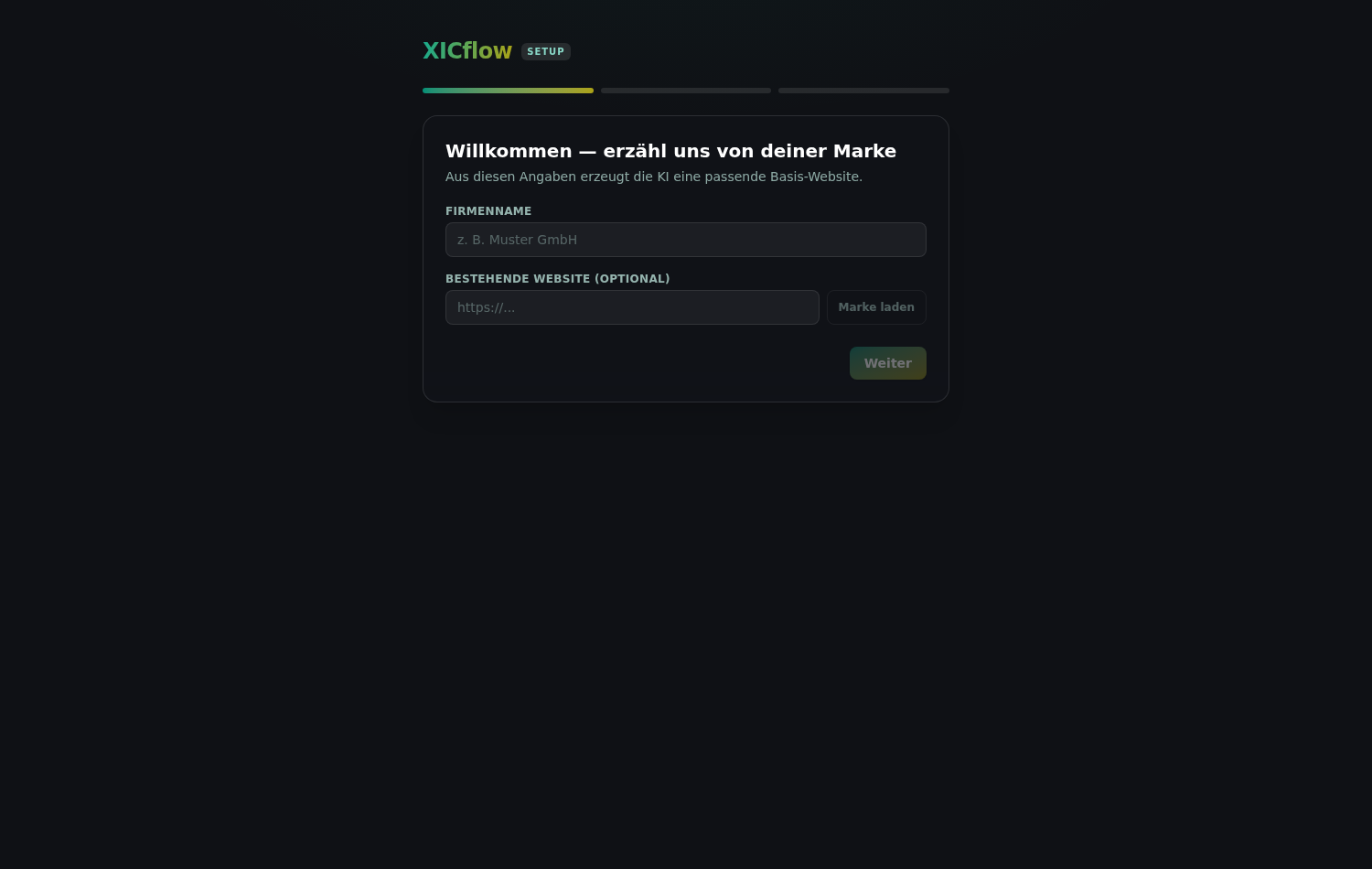
Enthält Ihr Konto noch keine Website, führt XICflow Sie direkt in den Einrichtungsassistenten (oben als „Setup“ gekennzeichnet). Ein dreiteiliger Fortschrittsbalken zeigt, wo Sie stehen. Der erste Schritt heißt „Willkommen — erzähl uns von deiner Marke“ und trägt den Satz: „Aus diesen Angaben erzeugt die KI eine passende Basis-Website.“
-
„Firmenname“ ausfüllen.
Der Name, unter dem Sie auftreten. Ohne diese Angabe bleibt „Weiter“ inaktiv.
-
Bei „Bestehende Website (optional)“ die Adresse Ihrer bisherigen Seite eintragen.
Das Feld darf leer bleiben, wenn es noch keine Website gibt.
-
Mit „Weiter“ zum nächsten Schritt.
Zurück geht es später jederzeit über „Zurück“.
| Feld | Schritt | Pflicht | Beispiel im Feld |
|---|---|---|---|
| „Firmenname“ | 1 | ja | „z. B. Muster GmbH“ |
| „Bestehende Website (optional)“ | 1 | nein | „https://…“ |
| „Branche“ | 2 | nein | „z. B. Handwerk, Kanzlei, Restaurant“ |
| „Zielgruppe“ | 2 | nein | „z. B. Privatkunden in der Region“ |
| „Ziele der Website“ | 2 | nein | „z. B. Anfragen gewinnen, Termine buchen“ |
Marke aus einer bestehenden Website übernehmen
Haben Sie eine Adresse eingetragen, können Sie auf „Marke laden“ klicken. XICflow ruft die Seite ab, liest Titel, Beschreibung, Seitenname, Themenfarbe und einen Textauszug aus und leitet daraus einen Vorschlag ab. Während der Analyse steht auf der Schaltfläche „Analysiere...“, danach erscheint die Meldung „Marke übernommen: Name, Branche und Farben vorbelegt.“
| Vorschlag | Wohin er wandert |
|---|---|
| Name | In das Feld „Firmenname“, sofern es leer ist |
| Branche | In das Feld „Branche“, sofern es leer ist |
| Kurzsatz zur Marke | In das Feld „Ziele der Website“, sofern es leer ist |
| Tonalität | Wird mit der Website gespeichert und steuert spätere KI-Texte |
| Beschreibung der Markenstimme | Wird mit der Website gespeichert |
| Zwei Farben | Werden nach dem Anlegen als vollständige Farbskalen der Website übernommen — sichtbar erst am Ergebnis |
Was „Marke laden“ nicht überschreibt
Es werden nur leere Felder gefüllt — was Sie selbst eingetragen haben, bleibt unangetastet. Die Farben sehen Sie nicht im Assistenten, sondern erst an der fertigen Website; ändern lassen sie sich später jederzeit im Bereich „Marke“. Schlägt die Analyse fehl, meldet der Assistent den Grund und Sie füllen die Felder von Hand aus.
Ein Hinweis zur Reihenfolge: „Marke laden“ verbraucht bereits eine KI-Textaktion Ihres Monatskontingents, ebenso wie der spätere Aufbau. Ohne Anmeldung ist die Analyse gesperrt; unter dem Feld steht dann „Marken-Analyse benötigt ein Konto.“
Kontext für die KI
Der zweite Schritt heißt „Kontext für die KI“ und trägt den Hinweis: „Optional — was du weglässt, leitet die KI aus Kontext und Recherche ab.“
-
„Branche“ angeben.
Zum Beispiel Handwerk, Kanzlei oder Restaurant. Diese Angabe entscheidet zusätzlich darüber, ob die strukturierten Daten für Suchmaschinen einen lokalen Betrieb ausweisen.
-
„Zielgruppe“ beschreiben.
Wen Sie ansprechen, etwa Privatkunden in der Region.
-
„Ziele der Website“ nennen.
Was die Seite erreichen soll, etwa Anfragen gewinnen oder Termine buchen.
-
Mit „Weiter“ zum letzten Schritt.
„Zurück“ führt zu Schritt 1.
Je genauer diese drei Angaben sind, desto näher liegt das Ergebnis an Ihrem Betrieb. Sie können aber alle Felder leer lassen — die KI leitet dann aus Firmenname und Branche ab, welche Abschnitte sinnvoll sind.
Reparatur und Wartung
Regelmäßige Wartung und schnelle Hilfe bei Störungen, mit fester Ansprechperson.
Termine nach Absprache
Feste Zeitfenster statt vager Zusagen — auch früh am Morgen.
Im Umkreis unterwegs
Die Anfahrt in die umliegenden Orte gehört zum Auftrag dazu.
Ein tragfähiges Briefing
Aus Ihren Angaben entsteht ein kurzer Auftragstext, das Briefing. Es ist der einzige Text, den die KI über Ihren Betrieb kennt — deshalb lohnt es sich, drei Sätze mehr zu schreiben.
Das Briefing besteht aus Ihren fünf Angaben und einem festen Auftrag. Sie sehen es im dritten Schritt vollständig, bevor irgendetwas erzeugt wird. Feld für Feld gilt: eine konkrete Angabe schlägt eine allgemeine, und eine ausgelassene Angabe ist besser als eine falsche — was fehlt, leitet die KI ab.
| Angabe | Zu dünn | Tragfähig |
|---|---|---|
| Branche | Dienstleistung | Elektroinstallation mit Schwerpunkt Altbausanierung |
| Zielgruppe | alle | Hauseigentümerinnen und Hauseigentümer im Umkreis von 30 Kilometern |
| Ziele der Website | gefunden werden | Anfragen über das Formular, Terminvereinbarung am Telefon, Vorstellung des Teams |
| Bestehende Website | leer gelassen, obwohl es eine gibt | Die Adresse der bisherigen Seite, damit Name, Branche und Farben übernommen werden können |
Was gut hineingehört
- Was Sie tun, in den Worten Ihrer Kundschaft — nicht als Branchenbezeichnung, sondern als Leistung.
- Für wen Sie es tun und wo: Privatkundschaft oder Betriebe, Ort und Umkreis.
- Was auf der Website passieren soll: anrufen, ein Formular ausfüllen, einen Termin buchen, sich informieren.
- Was Sie unterscheidet — Notdienst, feste Ansprechperson, bestimmte Verfahren oder Materialien.
- Die Adresse Ihrer bisherigen Website, falls es eine gibt: daraus stammen Name, Branche und Farben.
Was Sie sich sparen können
- Fertige Seitentexte — die entstehen im Aufbau und lassen sich danach im Editor überschreiben.
- Wünsche zu Farben, Schriften oder Logo. Die gehören in den Bereich „Marke“, nicht ins Briefing.
- Angaben, die Sie nicht sicher wissen. Eine falsche Angabe zieht sich durch alle erzeugten Texte.
- Rechtstexte. Impressum und Datenschutzerklärung entstehen ohnehin gesondert.
Länge
Das Briefing darf bis zu 8.000 Zeichen lang sein. Wenige gut gefüllte Sätze je Feld genügen — es ist kein Aufsatz, sondern eine Arbeitsanweisung.
Basis erzeugen
Der dritte Schritt heißt „Basis erzeugen“ und trägt den Satz: „Die KI baut daraus deine Startseite plus sinnvolle Unterseiten — inkl. Meta-Angaben.“ Darunter steht das vollständige Briefing zum Nachlesen.
| Zeile | Inhalt | Wenn Sie nichts eingetragen haben |
|---|---|---|
| „Unternehmen:“ | Ihr Firmenname | „(unbenannt)“ |
| „Branche:“ | Ihre Angabe | „(von KI aus Kontext und Recherche ableiten)“ |
| „Zielgruppe:“ | Ihre Angabe | „(von KI ableiten)“ |
| „Ziele der Website:“ | Ihre Angabe | „(sinnvolle Standardziele annehmen)“ |
| „Bestehende Website:“ | Die eingetragene Adresse | „(keine)“ |
| „Aufgabe:“ | Der feste Auftrag: eine Basis-Website aus Startseite und sinnvollen Unterseiten, fehlende Angaben ableiten, dazu Meta-Beschreibung, Seitentitel und strukturierte Daten | unverändert |
| „Adresse:“ | xicflow.com und der Kurzname, der aus Ihrem Firmennamen entsteht | Ohne Firmenname entsteht der Kurzname aus der Adresse der bestehenden Website |
| „SEO:“ | „Meta-Description + JSON-LD (Organization/LocalBusiness)“ | Ohne Branche steht dort nur „Organization“ |
-
Die Zusammenfassung prüfen.
Mit „Zurück“ lassen sich einzelne Angaben noch korrigieren.
-
Auf „Jetzt erzeugen“ klicken.
Die Schaltfläche zeigt währenddessen „Erzeuge...“ mit einem laufenden Ring.
-
Warten, bis der Wechsel in den Editor erfolgt.
Das dauert je nach Umfang einige Minuten. Danach ist die neue Website dort bereits ausgewählt.
Beim Klick geschieht dreierlei nacheinander: Die Website wird angelegt, die vorgeschlagenen Markenfarben werden übernommen, und dann startet der eigentliche Aufbau. Der Aufbau läuft nicht im Browser, sondern als Auftrag auf dem Server; der Assistent fragt lediglich alle zweieinhalb Sekunden nach dem Stand.
| Wert | Bedeutung |
|---|---|
| zehn Minuten | Zeitbudget eines Aufbaus auf dem Server |
| zehn Minuten | So lange verfolgt der Assistent den Fortschritt, bevor er die Wartezeit abbricht |
| alle 2,5 Sekunden | Takt, in dem der Assistent den Stand abfragt |
| 8.000 Zeichen | Höchstlänge des Briefings, das an die KI geht |
| 40 Seiten | Höchstzahl der Seiten, die ein einzelner Lauf anlegt |
| 500 Bausteine | Höchstzahl der Bausteine, die ein einzelner Lauf anlegt |
| eine KI-Textaktion | Was ein vollständiger Aufbau vom Monatskontingent verbraucht |
| 30 Minuten | Nach dieser Zeit ohne Lebenszeichen gilt ein hängengebliebener Lauf als beendet und blockiert die Website nicht länger |
Das Fenster darf zu
Weil der Aufbau auf dem Server läuft, macht ein geschlossenes Fenster ihn nicht zunichte: Die Website ist bereits angelegt und wird fertig gebaut. Sie werden dann nur nicht automatisch in den Editor gewechselt — beim nächsten Anmelden steht die Website dort. Bleiben Sie hingegen im Fenster, öffnet sich der Editor von selbst, sobald der Lauf durch ist.
Ein zweiter Klick legt keine zweite Website an
Der Assistent merkt sich die bereits angelegte Website. Ein erneutes „Jetzt erzeugen“ nach einem Fehlschlag baut deshalb dieselbe weiter aus. Läuft in diesem Moment noch ein Aufbau, wird derselbe Lauf weiterverfolgt statt ein zweiter gestartet — es wird also auch nichts doppelt abgerechnet.
- 1
Anfrage senden
Kurz schildern, worum es geht — über das Formular oder am Telefon.
- 2
Termin abstimmen
Sie erhalten zwei Terminvorschläge und wählen einen davon aus.
- 3
Vor Ort erledigen
Die Arbeiten werden ausgeführt und gemeinsam abgenommen.
Was dabei entsteht
Am Ende des Laufs liegt eine vollständige Website als Entwurf vor — nicht ein Gerüst, das Sie noch füllen müssen. Diese Übersicht sagt, woraus sie besteht.
Handwerk aus der Region
So sieht der Aufmacher aus, den die KI aus Firmenname, Branche und Zielgruppe erzeugt — mit einem hervorgehobenen Schlüsselwort.
| Bestandteil | Woher er kommt |
|---|---|
| Startseite und Unterseiten | Aus dem Briefing; eine der Seiten ist als Startseite gekennzeichnet |
| Bausteine je Seite | Ausschließlich aus dem Baustein-Katalog von XICflow — es entstehen keine Sonderformen |
| Fließtexte | Werden im selben Lauf mitgeschrieben |
| Bilder | Werden erzeugt, mit Alternativtext abgelegt und zählen auf das Bild-Kontingent Ihres Tarifs |
| Überschriften-Ebenen | Werden nachträglich lückenlos gestaffelt: die Hauptüberschrift steckt im Aufmacher, danach steigt die Ebene um höchstens eine Stufe |
| Seitentitel und Meta-Beschreibung | Aus dem festen Auftrag im Briefing |
| Strukturierte Daten für Suchmaschinen | Organization, mit angegebener Branche zusätzlich LocalBusiness |
| Englische Fassung | Entsteht direkt im Anschluss, sofern die Primärsprache nicht Englisch ist: Titel, Adressen und Texte je Baustein |
| Impressum und Datenschutz | Werden spätestens beim Veröffentlichen als Seiten angelegt, falls sie fehlen |
| Hinweis „Erstellt mit XICflow“ | Steht in der Fußzeile; ihn zu entfernen ist dem größten Tarif vorbehalten |
Sprachen
Die Sprache Ihrer neuen Website richtet sich danach, wie die Oberfläche eingestellt war, als Sie das Konto angelegt haben; ohne eigene Wahl entscheidet die Sprache Ihres Browsers. Ist das nicht Englisch, entsteht direkt im Anschluss zusätzlich eine englische Fassung: Seitentitel, Adressen und die Texte jedes Bausteins werden übersetzt, und Englisch wird als zweite Sprache der Website eingetragen. Gelingt das nicht, bleibt der bereits gebaute Stand unangetastet.
Weitere Sprachen ergänzen Sie später im Bereich „Marke“; wie Sie die Inhalte je Sprache pflegen, steht im Kapitel zu Marke und Design.
Rechtstexte
Impressum und Datenschutzerklärung sind für eine geschäftliche Website Pflicht. XICflow prüft deshalb vor jeder Veröffentlichung, ob beide Seiten vorhanden sind, und legt fehlende an — unabhängig davon, ob die KI sie im Aufbau schon berücksichtigt hat. Bestehende Seiten werden dabei nie überschrieben. Weitere Rechtstexte wie AGB oder Widerruf gehören zur Redaktion Ihrer Website und werden nicht erzwungen.
Barrierefreiheit und Datenschutz sind eingebaut
Jede erzeugte Website folgt denselben Vorgaben: Bilder tragen immer einen Alternativtext, die Überschriften-Ebenen werden lückenlos gestaffelt, und die Rechtsseiten gehören in jede Seitenstruktur. Diese Punkte lassen sich nicht abschalten.
Nach dem Erzeugen
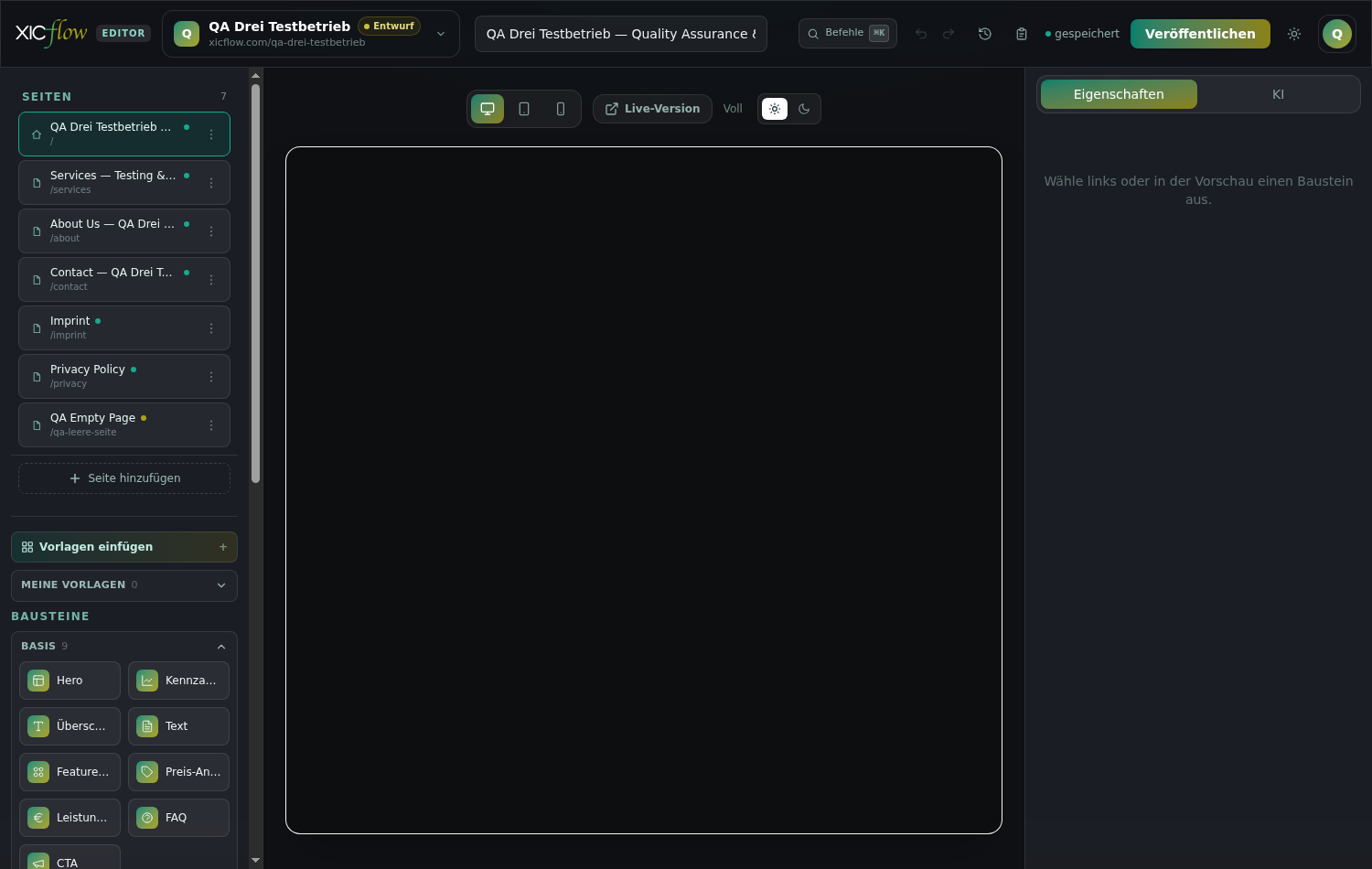
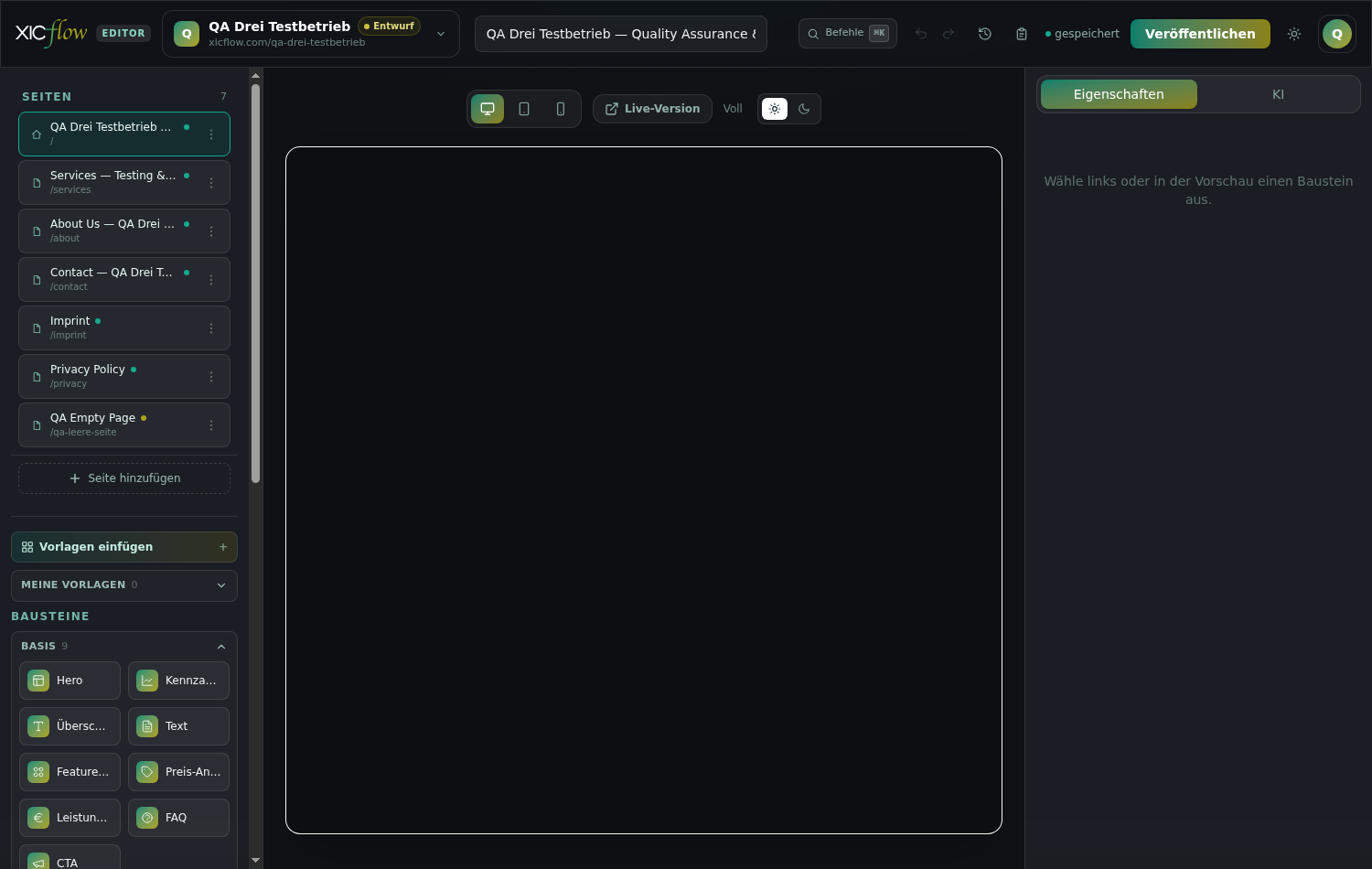
Ist die KI fertig, wechselt XICflow automatisch in den Editor und Ihre neue Website ist dort bereits ausgewählt. Sie sehen die Startseite plus die Unterseiten, die zu Ihrer Branche passen, mit Texten, Bildern und Struktur.
| Bereich | Was dort liegt |
|---|---|
| Oben | Website-Wechsler, Seitentitel, „Befehle“ (⌘K), „Rückgängig“, „Wiederherstellen“, „Versionsverlauf“, „Aktivität“, der Speicherstand und „Veröffentlichen“ |
| Links | „Seiten“, „Vorlagen einfügen“, „Meine Vorlagen“, die Bausteinliste „Bausteine“ und die Reihenfolge unter „Aufbau“ |
| Mitte | Die „Live-Vorschau“ mit „Vorschau-Breite“ (Desktop, Tablet, Mobil), „Vorschau-Farbschema“ und dem Verweis „Live-Version“ |
| Rechts | Die Reiter „Eigenschaften“ und „KI“ |
Der Website-Wechsler oben links nennt den Namen Ihrer Website, ihren Zustand („Entwurf“, „Live“ oder „Archiviert“) und darunter die Adresse. Solange nichts veröffentlicht ist, steht dort „Entwurf“.
Anfrage stellen
Schildern Sie kurz Ihr Anliegen. Sie bekommen eine Rückmeldung mit Terminvorschlag.
Erst ein Entwurf
Die erzeugte Website ist zunächst ein Entwurf. Öffentlich erreichbar wird sie erst, wenn Sie auf „Veröffentlichen“ klicken. Bis dahin können Sie in Ruhe alles ändern — von Hand oder über den „KI-Assistenten“ im rechten Reiter „KI“.
Die ersten Handgriffe
Drei Dinge braucht fast jede erzeugte Website als Erstes: ein paar Texte in Ihren eigenen Worten, ein passenderes Bild und hier und da einen zusätzlichen Baustein. Alle drei gehen ohne Umweg.
-
Den Baustein in der Vorschau anklicken.
Er bekommt einen Rahmen, und rechts öffnet sich der Reiter „Eigenschaften“ mit seinen Feldern.
-
Für Text doppelt in den Text klicken und direkt tippen.
Das geht bei Aufmacher, Überschrift, Einleitung, Fließtext und den Texten in Karten. Bei allem anderen springt der Fokus stattdessen in das passende Feld rechts.
-
Mit der Eingabetaste bestätigen.
Umschalt und Eingabetaste setzen einen Zeilenumbruch, Escape verwirft die Änderung.
-
Den Speicherstand oben prüfen.
Dort steht „gespeichert“. Erscheint „Nicht gespeichert“, hilft „Erneut versuchen“ daneben.
| Aufgabe | Weg |
|---|---|
| Text direkt ändern | In der Vorschau doppelt auf den Text klicken, tippen, mit der Eingabetaste bestätigen; Escape verwirft |
| Text über die rechte Spalte ändern | Baustein anklicken und im Reiter „Eigenschaften“ das Feld bearbeiten |
| Ein Wort hervorheben | Beim Bearbeiten in der Vorschau erscheint eine kleine Leiste mit „Fett“, „Kursiv“, „Akzent“ und „Link“ |
| Bild tauschen | Baustein auswählen und rechts unter „Bildquelle“ einen der Reiter wählen |
| Baustein einfügen | Links unter „Bausteine“ eine Gruppe aufklappen und den gewünschten Baustein anklicken — er wird unten angehängt |
| Reihenfolge ändern | Unter „Aufbau“ den Eintrag ziehen oder die Pfeile „nach oben“ und „nach unten“ benutzen |
| Baustein doppeln oder löschen | Unter „Aufbau“ die Schaltflächen am jeweiligen Eintrag |
| Einen Schritt zurücknehmen | Oben „Rückgängig“; für ältere Stände „Versionsverlauf“ |
Text ändern
Ein Doppelklick auf eine Überschrift, eine Einleitung, einen Fließtext oder den Text in einer Karte macht die Stelle unmittelbar beschreibbar — Sie tippen dort, wo der Text später steht. Über der Schreibmarke erscheint eine kleine Leiste mit „Fett“, „Kursiv“, „Akzent“ und „Link“. „Akzent“ hebt ein Wort in Ihren Markenfarben hervor; in der Quelle steht dafür ein Wort zwischen zwei Gleichheitszeichen. Bausteine ohne solche Textfelder springen stattdessen in das passende Feld der rechten Spalte.
Bild tauschen
Wählen Sie den Baustein mit dem Bild aus. In der rechten Spalte steht darunter die „Bildquelle“ mit vier Reitern. Ein Bild, das die KI erzeugen soll, beschreiben Sie im Feld „Bild beschreiben“ und wählen bei „Einsatzzweck“ aus, wofür es gedacht ist — der Zweck bestimmt Format und Bildaufbau. Ihre Markenfarben werden dabei automatisch berücksichtigt.
| Reiter | Wofür | Ohne Anmeldung |
|---|---|---|
| „URL“ | Ein Bild, das bereits im Netz liegt | nutzbar |
| „KI generieren“ | Ein neues Bild aus einer Beschreibung, mit „Einsatzzweck“ von Hero bis Porträt | „Für die KI-Bildgenerierung ist eine Anmeldung erforderlich.“ |
| „Hochladen“ | Eine Datei von Ihrem Rechner | „Für den Upload ist eine Anmeldung erforderlich.“ |
| „Mediathek“ | Ein Bild, das bereits zu dieser Website gehört | „Für die Mediathek ist eine Anmeldung erforderlich.“ |
Baustein einfügen
Die Bausteine liegen links in aufklappbaren Gruppen: „Basis“ (beim Öffnen des Editors bereits ausgeklappt), „Text & Struktur“, „Grids & Karten“, „Conversion & CTA“, „Medien & Showcase“, „Inhalte (CMS)“ und „Blog & Kontext“. Ein Klick auf einen Baustein hängt ihn unten an die Seite an; von dort schieben Sie ihn unter „Aufbau“ an die richtige Stelle. Welche Bausteine es gibt und was jeder einzelne kann, steht im Nachschlagewerk zu den Bausteinen.
Es wird laufend gespeichert
Einen Speichern-Knopf gibt es im Editor nicht. Oben in der Kopfzeile steht der aktuelle Stand; erscheint dort „Nicht gespeichert“, versuchen Sie es über „Erneut versuchen“ daneben. Gespeichert ist aber noch nicht veröffentlicht — dazu der nächste Abschnitt.
Die erste Veröffentlichung
Bis hierher ist alles ein Entwurf. Erst das Veröffentlichen baut aus Ihren Inhalten die fertige Website und stellt sie ins Netz.
-
Oben rechts auf „Veröffentlichen“ klicken.
Die Schaltfläche ist nur anklickbar, wenn eine Website ausgewählt ist.
-
Warten, bis „Veröffentlichung läuft…“ zu „Veröffentlicht“ wechselt.
Ein zweiter Klick währenddessen startet keinen zweiten Lauf.
-
Die Adresse neben „Veröffentlicht“ anklicken.
Sie öffnet die fertige Website in einem neuen Fenster. Denselben Weg gibt es über „Live-Version“ über der Vorschau.
| Was passiert | Woran Sie es sehen |
|---|---|
| Impressum und Datenschutz werden ergänzt, falls sie fehlen | Beide stehen danach in der Seitenliste |
| Der Farbkontrast des Gestaltungssystems wird geprüft | Bei Auffälligkeiten erscheint „… Kontrast-Hinweis(e) — in Marke & Design prüfen“; veröffentlicht wird trotzdem |
| Die Inhalte werden ausgelesen und die Website gebaut | Die Anzeige zeigt „Veröffentlichung läuft…“ |
| Die fertige Website wird ausgeliefert | Die Anzeige wechselt auf „Veröffentlicht“, daneben steht die Adresse als Verweis |
| Ein Stand wird gesichert | Der „Versionsverlauf“ enthält einen neuen Eintrag |
| Scheitert der Lauf | Die Meldung erscheint in der Kopfzeile, zusätzlich geht eine E-Mail an die Person, der das Konto gehört |
Die Adresse hat die Form kurzname.xicflow.com und ist verschlüsselt erreichbar. Der Kurzname entsteht aus Ihrem Firmennamen: Umlaute werden umgeschrieben, Sonderzeichen entfallen, aus Leerzeichen werden Bindestriche. Eine eigene Domain verbinden Sie danach im Bereich „Domains“ — die Adresse bei xicflow.com bleibt daneben bestehen.
Jede weitere Änderung braucht eine weitere Veröffentlichung
Der Editor speichert laufend, veröffentlicht aber nicht von selbst. Was Sie nach der Veröffentlichung ändern, bleibt so lange Entwurf, bis Sie erneut auf „Veröffentlichen“ klicken. Sie können mehrere Änderungen sammeln und dann einmal veröffentlichen.
Andere Wege zum Start
Der Assistent ist der bequemste Einstieg, aber nicht der einzige. Wer lieber selbst zusammenstellt, beginnt mit einer Vorlage oder einer leeren Seite.
| Startpunkt | Wo | Wann sinnvoll |
|---|---|---|
| Aufbau durch die KI | Im Assistenten „Jetzt erzeugen“, später im Editor die rechte Spalte „KI“ | Für die erste, vollständige Website und für ganze Seiten |
| Vorlage | Links im Editor „Vorlagen einfügen“ | Wenn Sie eine Seite oder eine einzelne Sektion selbst zusammenstellen möchten |
| Leere Seite | Links unter „Seiten“ eine neue Seite anlegen | Wenn Sie ganz von vorn beginnen |
| Weitere Website | Website-Wechsler oben links: „Neue Site“, dann „Site anlegen“ | Sobald die erste Website steht — der Assistent startet dafür nicht mehr |
Vorlagen sind fertige Zusammenstellungen von Bausteinen. Sie öffnen sie links über „Vorlagen einfügen“; die Bausteine werden an das angehängt, was bereits auf der Seite steht. Fünf Kategorien stehen zur Wahl.
| Kategorie | Anzahl | Inhalt |
|---|---|---|
| „Startpunkte“ | 6 | Ganzseitige Grundgerüste zum schnellen Loslegen |
| „Premium-Seiten“ | 10 | Hochwertige, ganzseitige Vorlagen für SaaS, Agentur, Portfolio, Event und mehr |
| „Branchen“ | 13 | Fertige Landingpages je Branche — übernehmen und anpassen |
| „Seitentypen“ | 12 | Einzelseiten wie Über uns, Leistungen, Preise, Kontakt |
| „Sektionen“ | 24 | Kleine Bausteine zum Einschieben — Hero, Features, Preise, FAQ |
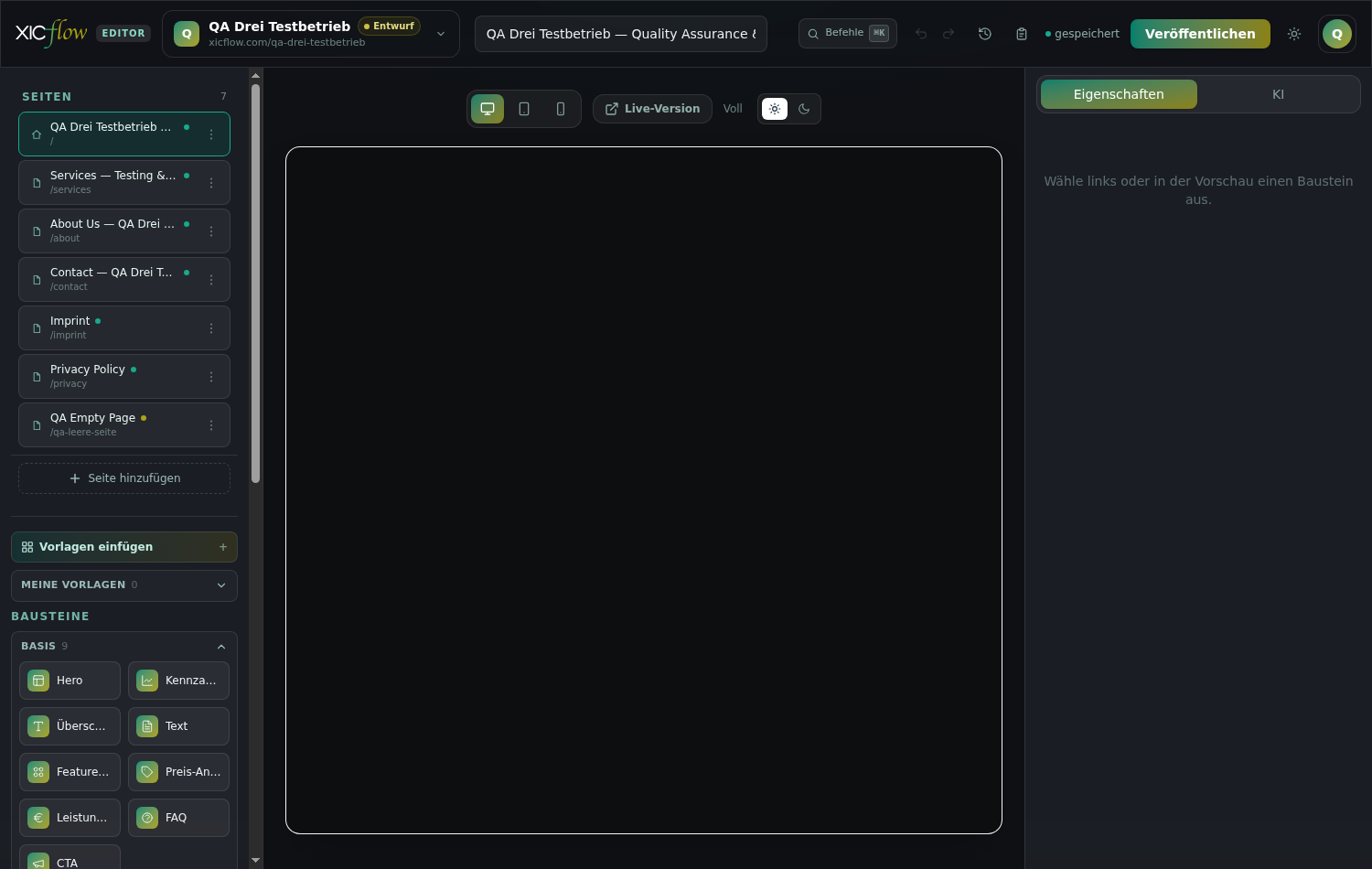
Ist eine Seite noch leer, zeigt die Vorschau statt einer weißen Fläche den Hinweis „Noch keine Bausteine“ mit dem Satz „Füge links einen Baustein hinzu.“ und den beiden Schaltflächen „Vorlagen einfügen“ und „Mit KI erstellen“ — die beiden schnellsten Wege zum ersten Inhalt.
Eine weitere Website anlegen
Über den Website-Wechsler oben links führt „Neue Site“ zum Formular „Neue Site anlegen“. Es fragt nach „Name“, wahlweise nach einer „Domain“ und nach einer „Bestehende Website“, aus der sich per „Marke laden“ Name, Ton und Farben übernehmen lassen. Mit „Site anlegen“ entsteht sie. Lässt Ihr Tarif keine weitere Website zu, erscheint stattdessen der Hinweis, dass die maximale Anzahl erreicht ist.
Wie es weitergeht
Dieses Kapitel endet dort, wo Ihre Website steht. Alles Weitere hat ein eigenes Kapitel — hier steht, welches.
| Wenn Sie … | Kapitel |
|---|---|
| Seiten anlegen, Bausteine einfügen, Versionen zurückholen | Editor und Seiten |
| Nachschlagen, welcher Baustein wofür gedacht ist | Bausteine |
| Der KI weitere Seiten und Änderungen auftragen | Mit der KI arbeiten |
| Farben, Schriften, Logo, Favicon und weitere Sprachen | Marke und Design |
| Bilder verwalten, eigene Inhaltstypen, Blogbeiträge | Inhalte, Mediathek und Blog |
| Eigene Domain verbinden und die Adresse verstehen | Veröffentlichen und eigene Domain |
| Anfragen aus dem Formular bearbeiten, Mitglieder einladen | Anfragen und Team |
| Kontingente, Tarif, Rechnungen, Zwei-Faktor-Anmeldung | Konto, Tarife und Sicherheit |
Eine sinnvolle Reihenfolge für die ersten Tage: zuerst die Texte im Editor durchgehen, dann Farben, Schriften und Logo im Bereich „Marke“ auf Ihren Betrieb einstellen, danach die eigene Domain verbinden. Anfragen, Team und Blog kommen, sobald die Website steht.
Wenn etwas nicht klappt
Die Meldungen aus dem Assistenten und aus dem Editor benennen jeweils genau eine Ursache. Hier steht, was dahintersteckt.
- „Marken-Analyse fehlgeschlagen.“
- Die Sammelmeldung, wenn sich zur Adresse nichts auswerten ließ. Häufig ist die Seite nicht öffentlich erreichbar oder verlangt ein Passwort. Ein Vorsatz wie „https://“ ist nicht nötig — er wird ergänzt, wenn er fehlt. Tragen Sie Name und Branche in diesem Fall selbst ein; das Ergebnis ist gleichwertig.
- „Erzeugung fehlgeschlagen.“
- Klicken Sie erneut auf „Jetzt erzeugen“. Ein zweiter Versuch legt keine zweite Website an, sondern baut die bereits angelegte weiter aus. Wurden für den ersten Versuch Credits abgebucht, werden sie bei einem Fehlschlag erstattet.
- „Kontingent erschöpft — bitte Tarif upgraden.“
- Das KI-Textkontingent Ihres Tarifs ist für den laufenden Monat aufgebraucht. Im Tarif Free sind es 20 Textaktionen; ein vollständiger Aufbau verbraucht davon eine. Mehr dazu im Kapitel zu Konto, Tarifen und Sicherheit.
- Die erzeugte Website enthält kaum Bilder
- Bilder laufen auf ein eigenes, bewusst kleines Kontingent — im Tarif Free fünf je Monat. Ist es erschöpft, baut die KI ohne weitere erzeugte Bilder weiter, statt abzubrechen. Eigene Bilder fügen Sie danach über „Hochladen“ oder die „Mediathek“ ein.
- „Code ungültig“ bei der Zwei-Faktor-Abfrage
- Der Code wechselt alle 30 Sekunden — warten Sie auf den nächsten und geben Sie ihn zügig ein. Weicht die Uhrzeit Ihres Telefons ab, stellen Sie sie auf automatische Zeitsynchronisierung. Notfalls verwenden Sie einen Ersatzcode; dasselbe Feld nimmt ihn an.
- Sie landen nach dem Anmelden im Editor statt im Assistenten
- Der Assistent startet nur, solange noch keine Website existiert. Weitere Websites legen Sie im Editor über den Website-Wechsler oben links an: „Neue Site“, dann „Site anlegen“.
- Die Seitenliste bleibt leer und „Veröffentlichen“ ist grau
- Dann ist keine Website ausgewählt. Der Website-Wechsler oben links zeigt in diesem Fall „Keine Site“ und die KI-Spalte „Keine Site gewählt“. Wählen Sie oben eine Website aus oder legen Sie eine an.
- Neben dem Website-Wechsler steht ein „D“
- Die Kennzeichnung „Vorschau — nicht mit dem Backend verbunden“ erscheint im Demo-Modus und wenn die Verbindung fehlt. Im Auswahlfeld steht dann zusätzlich „Vorschaumodus — Sites werden lokal gehalten, bis das Backend verbunden ist.“ Melden Sie sich an oder laden Sie den Editor neu.
- „Vorschau nicht erreichbar“
- Ihre Änderungen sind gespeichert, nur die Darstellung fehlt gerade. Laden Sie den Editor über „Neu laden“ neu.
- „Seite konnte nicht geladen werden“
- Der gespeicherte Stand ließ sich nicht abrufen. Ändern Sie jetzt nichts, sondern laden Sie den Editor zuerst neu — solange dieser Hinweis steht, wird nicht gespeichert, damit kein leerer Stand Ihre Seite überschreibt.
Meldungen im Wortlaut
Diese Meldungen kommen aus der Prüfung im Hintergrund und erscheinen unverändert im Assistenten oder im Formular.
| Meldung | Ursache | Was hilft |
|---|---|---|
| „Bitte eine gültige öffentliche http(s)-Adresse angeben.“ | Die Adresse lässt sich nicht auflösen oder zeigt nicht auf ein öffentlich erreichbares Ziel | Adresse prüfen; Adressen aus dem eigenen Netz sind ausgeschlossen |
| „Website nicht erreichbar.“ | Die angegebene Seite antwortet nicht | Später erneut versuchen oder die Felder von Hand ausfüllen |
| „Website antwortete mit Status …“ | Der Server der Seite meldet einen Fehler | Die Adresse prüfen — oft steckt eine Weiterleitung oder ein Schutzmechanismus dahinter |
| „Keine lesbaren Inhalte auf der Seite gefunden.“ | Die Seite liefert weder Titel noch auswertbaren Text | Die Felder von Hand ausfüllen; das Ergebnis ist gleichwertig |
| „Marken-Analyse derzeit nicht verfügbar.“ | Der Dienst antwortet gerade nicht | Kurz warten und erneut auf „Marke laden“ klicken |
| „Kein verwertbares Ergebnis erhalten.“ | Die Analyse lieferte nichts, was sich übernehmen ließe | Die Felder von Hand ausfüllen |
| „Marken-Analyse benötigt ein Konto.“ | Die Analyse wurde ohne Anmeldung angestoßen | Konto anlegen oder anmelden |
| „Zum Erzeugen bitte ein Konto anlegen.“ | „Jetzt erzeugen“ wurde ohne Anmeldung angeklickt | Konto anlegen oder anmelden |
| „Kontingent erschöpft — bitte Tarif upgraden.“ | Das KI-Textkontingent des laufenden Monats ist aufgebraucht | Tarif oder Guthaben prüfen — Näheres im Kapitel zu Konto, Tarifen und Sicherheit |
| „Du hast die maximale Anzahl Websites deines Tarifs erreicht.“ | Der Tarif lässt keine weitere Website zu | Eine bestehende Website weiterverwenden oder den Tarif prüfen |
| „Diese E-Mail-Adresse ist bereits registriert.“ | Zu dieser Adresse gibt es schon ein Konto | Statt zu registrieren anmelden |