Auf dieser Seite
- Was der Assistent kann
- KI-Spalte öffnen
- Einen Auftrag formulieren
- Anweisung, Planen, Bauen
- Vorschläge übernehmen
- Einen Lauf abbrechen
- Grenzen eines Gesprächs
- Texte umschreiben
- Tonlage der Texte
- Bilder erzeugen
- Marke und Logo
- Beiträge schreiben lassen
- Kontingente und Kosten
- Was an das Modell geht
- Wenn etwas nicht klappt
Mit der KI arbeiten
Der KI-Assistent sitzt als eigene Spalte neben Ihrer Seite und ändert auf Zuruf Texte, Bausteine und ganze Seiten. Was er ändern will, legt er Ihnen als Karte zur Freigabe vor — Sie entscheiden, ob es übernommen wird. Dazu kommen KI-Helfer direkt an den Feldern: Textbefehle unter jedem Textfeld, Bildgenerierung an jedem Bildfeld.
Was der Assistent kann — und was nicht
Der Assistent arbeitet immer an genau einer Website: der oben ausgewählten. Er liest ihre Seiten, schlägt Änderungen vor und führt sie erst nach Ihrer Freigabe aus.
Sie finden ihn an zwei Stellen. Im Editor liegt er rechts im Reiter „KI“ und kennt dabei die geöffnete Seite und den markierten Baustein. Im Bereich „Marke & Design“ steht dieselbe Spalte am rechten Rand, dort ohne Bezug auf eine einzelne Seite — sie hilft bei Fragen zur ganzen Website.
| Aufgabe | Was dabei passiert | Freigabe nötig |
|---|---|---|
| Website überblicken | Nennt Name, Sprachen, Anzahl der Seiten, Status und verbundene Adressen. | nein, reines Lesen |
| Seiten auflisten | Pfad, Titel, Status und Anzahl der Bausteine je Seite. | nein, reines Lesen |
| Aufbau einer Seite lesen | Die Abschnitte der Seite mit ihren Bausteinen und deren Inhalten. | nein, reines Lesen |
| Baustein-Katalog lesen | Welche Baustein-Typen es gibt und welche Angaben sie erwarten. Kopf- und Fußzeile sind ausgenommen. | nein, reines Lesen |
| Seite oder Baustein finden | Sucht nach Titel, Slug, Pfad oder Inhalt. Bei mehreren Treffern fragt der Assistent nach, statt zu raten. | nein, reines Lesen |
| Seite anlegen | Legt eine Seite mit Pfad und Titel an. | ja, Karte im Verlauf |
| Baustein anhängen | Hängt einen Baustein an eine Seite an; die Angaben werden vorher gegen den Baustein-Typ geprüft. | ja, Karte im Verlauf |
| Baustein ändern | Ersetzt einzelne Angaben eines Bausteins; alles Übrige bleibt stehen. | ja, Karte im Verlauf |
| Baustein löschen | Entfernt einen Baustein von der Seite. | ja, als eingreifend gekennzeichnet |
| Meta-Titel und -Beschreibung setzen | Ändert die Angaben einer Seite für Suchmaschinen. | ja, Karte im Verlauf |
| Auf einen früheren Stand zurücksetzen | Stellt einen gespeicherten Wiederherstellungspunkt wieder her; der aktuelle Stand wird vorher gesichert. | ja, als eingreifend gekennzeichnet |
Was der Assistent nicht tut
- Veröffentlichen. Ihre Änderungen gehen erst live, wenn Sie im Editor auf „Veröffentlichen“ klicken.
- Kopf- und Fußzeile ändern. Diese Bereiche gehören nicht zu dem Katalog, den der Assistent anfassen darf.
- Farben, Schriften, Logo und Favicon setzen. Das gehört in den Bereich „Marke & Design“.
- Domains verbinden, Team-Mitglieder einladen, Tarif oder Rechnungen ändern.
- Medien hochladen oder löschen. Bilder erzeugt die KI am Bildfeld eines Bausteins und beim Aufbau über „Bauen“ — im Chat nicht.
- Auf fremde Inhalte zugreifen. Der Assistent sieht ausschließlich die gewählte Website Ihres Kontos.
Regeln, die immer gelten
Alles, was die KI erzeugt, folgt denselben Vorgaben: barrierefrei nach WCAG 2.2 AA, datenschutzkonform mit Cookie-Hinweis, jedes Bild mit Alternativtext, Impressum und Datenschutzerklärung in jeder Seitenstruktur. Dazu kommen keine Emojis und keine Absolutversprechen wie „garantiert“, „fehlerfrei“ oder „100 %“.
In Überschriften hebt die KI höchstens ein Schlüsselwort mit ==Wort== hervor — das erscheint auf der Website im Farbverlauf Ihrer Marke. Ganze Sätze werden nicht markiert. Im Fließtext sind zusätzlich **fett**, *kursiv* und Links möglich.
Die KI-Spalte öffnen
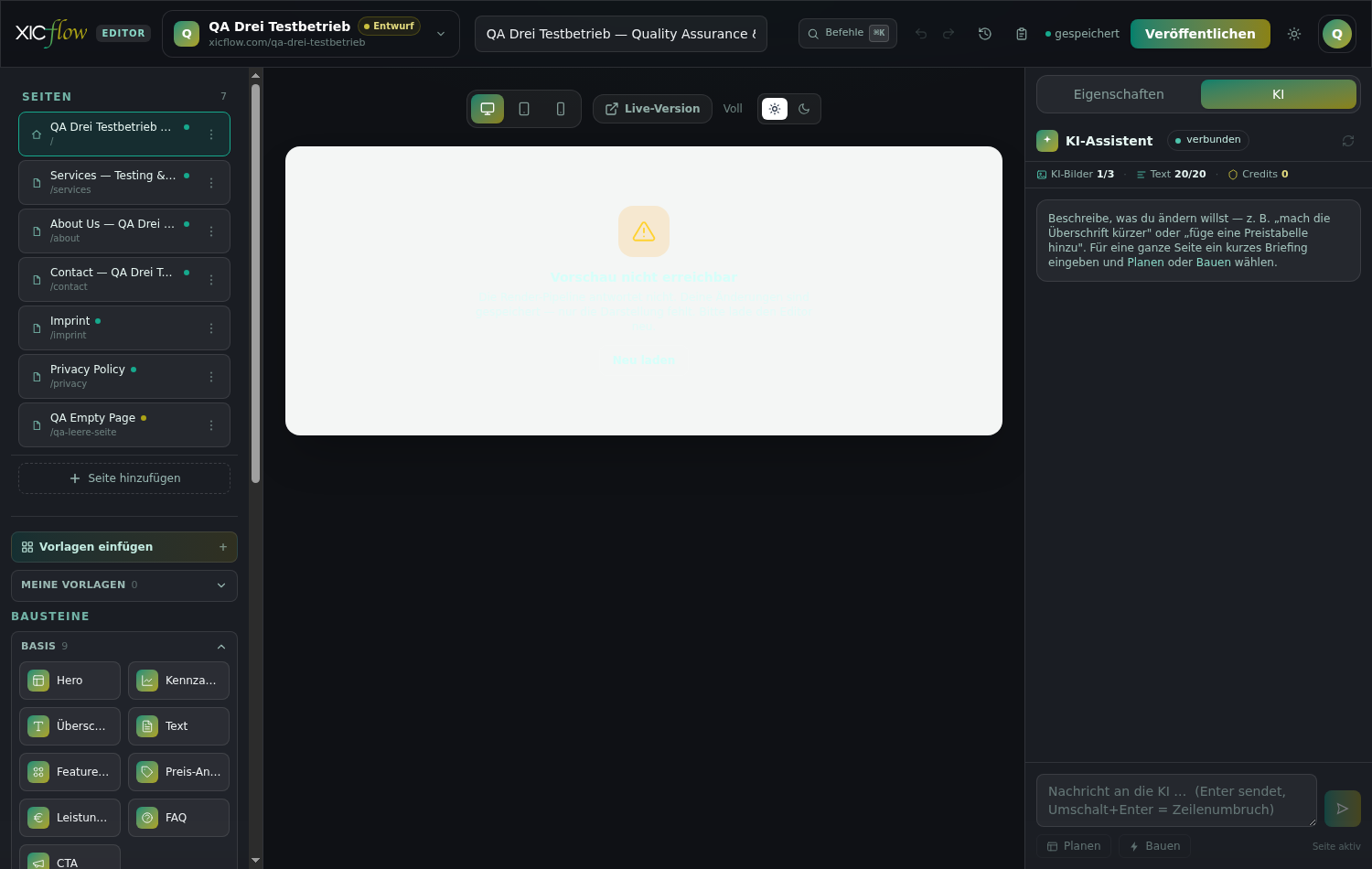
Im Editor liegt rechts der Inspektor mit zwei Reitern: „Eigenschaften“ und „KI“.
-
Klicken Sie rechts oben auf den Reiter „KI“.
Die Spalte trägt den Titel „KI-Assistent“.
-
Auf schmalen Bildschirmen tippen Sie unten in der Leiste auf „Eigenschaften“.
Das rechte Fach fährt auf — dort wählen Sie den Reiter „KI“.
-
Alternativ öffnen Sie mit Strg+K (auf dem Mac Cmd+K) die Befehlssuche.
Wählen Sie dort „KI-Assistent öffnen“.
Neben dem Titel steht ein kleiner Status. Er sagt Ihnen in drei Worten, ob die KI arbeiten kann.
| Anzeige | Bedeutung | Antwort im Verlauf |
|---|---|---|
| „verbunden“ | Sie sind angemeldet und oben links ist eine Website ausgewählt. | Der Assistent arbeitet normal. |
| „Demo-Modus“ | Sie sind nicht angemeldet. | „Im Demo-Modus ist der KI-Chat deaktiviert. Melde dich an oder lege ein Konto an …“ |
| „Keine Site gewählt“ | Sie sind angemeldet, es ist aber keine Website ausgewählt. | „Wähle oben links eine Site aus (oder lege eine an) …“ |
| Keine Verbindung zum KI-Dienst | Der Dienst antwortet nicht. | „Das KI-Backend ist gerade nicht erreichbar. Bitte versuche es in einem Moment erneut.“ |
Darunter sehen Sie Ihren Verbrauch: „KI-Bilder“, „Text“ und „Credits“. Rechts oben führt ein Knopf zu „Neuer Chat“ — er leert Verlauf, offene Vorschläge und Hinweise und beginnt ein neues Gespräch, ohne Ihre Website zu verändern. Solange nichts zu leeren ist, bleibt er grau.
Der Kasten über dem Verlauf erklärt den Einstieg: „Beschreibe, was du ändern willst — z. B. „mach die Überschrift kürzer“ oder „füge eine Preistabelle hinzu“. Für eine ganze Seite ein kurzes Briefing eingeben und Planen oder Bauen wählen.“ Das Eingabefeld selbst heißt „Nachricht an die KI“; solange es leer ist, steht darin „Nachricht an die KI … (Enter sendet, Umschalt+Enter = Zeilenumbruch)“. Ist eine Seite geöffnet, erscheint neben den Knöpfen der Vermerk „Seite aktiv“.
Mit Tastatur und Screenreader
Der Verlauf ist als „Chatverlauf“ ausgezeichnet und meldet neue Antworten von selbst. Der Knopf oben rechts wird als „Neuen Chat starten“ angesagt, jede Vorschlagskarte trägt die Bezeichnung „Vorgeschlagene Änderung“, die Schließen-Knöpfe heißen „Fehlermeldung schließen“ und „Hinweis schließen“, und die Verbrauchsleiste wird als Ganzes vorgelesen. Alle Knöpfe der Spalte sind mit der Tabulatortaste erreichbar.
Einen Auftrag formulieren
Je genauer der Auftrag, desto seltener müssen Sie nachbessern. Der Assistent weiß, welche Seite offen ist und welcher Baustein markiert ist — alles Weitere sagen Sie ihm.
-
Markieren Sie zuerst den Baustein, um den es geht.
Der Assistent erhält dessen Typ als Zusammenhang: „diese Überschrift“ bezieht sich dann genau darauf.
-
Nennen Sie Ziel und Ergebnis in einem Satz.
Also: welcher Baustein oder welche Seite, welches Feld, und was dabei herauskommen soll.
-
Senden Sie mit Enter; Umschalt+Enter erzeugt einen Zeilenumbruch.
Die Antwort erscheint Wort für Wort im Verlauf.
Nennen Sie eine andere Seite oder einen anderen Baustein beim Namen, sucht der Assistent zuerst danach. Passt der Name auf mehrere Treffer, fragt er nach und ändert nichts — so kann er nicht das Falsche treffen.
Damit die Antworten an Ihren Inhalten hängen und nicht frei erfunden sind, legt der Editor der Anfrage passende Auszüge aus genau dieser Website bei — bis zu fünf Auszüge mit zusammen rund 6000 Zeichen. Deshalb kann der Assistent auch Fragen zu Ihren eigenen Texten beantworten.
Brauchbare Aufträge
- „Kürze die Überschrift im markierten Baustein auf höchstens sechs Wörter.“
- „Füge auf der Seite Leistungen unter dem Aufmacher drei Karten ein: Wartung, Reparatur, Prüfung.“
- „Schreibe für die Startseite eine Meta-Beschreibung mit höchstens 160 Zeichen.“
- Weniger hilfreich ist „Mach die Seite schöner“ — daraus lässt sich kein konkreter Handgriff ableiten.
Ein Auftrag je Nachricht
Mehrere Wünsche in einer Nachricht führen zu mehreren Karten auf einmal — oder dazu, dass der Assistent bei acht Arbeitsschritten abbricht. Kleine, klare Schritte kommen schneller ans Ziel und lassen sich einzeln freigeben.
Anweisung, „Planen“ oder „Bauen“
Unter dem Eingabefeld stehen zwei zusätzliche Knöpfe: „Planen“ und „Bauen“. Zusammen mit dem normalen Senden haben Sie drei Arbeitsweisen — sie unterscheiden sich darin, wie viel die KI auf einmal anfasst.
Normale Anweisung („Senden“). Sie schreiben, was geändert werden soll, und drücken Enter oder klicken auf „Senden“. Umschalt+Enter erzeugt einen Zeilenumbruch. Die Antwort erscheint Wort für Wort. Ist gerade ein Baustein ausgewählt, bezieht die KI ihn als Zusammenhang mit ein — markieren Sie also zuerst den Baustein, um den es geht. Während sie arbeitet, steht unter dem Verlauf ein Hinweis wie „KI bearbeitet die Bausteine …“; muss sie eine Angabe nachbessern, wechselt er zu „KI korrigiert einen Baustein …“.
„Planen“. Schreiben Sie ein kurzes Briefing in das Eingabefeld — etwa Branche, Angebot und gewünschte Seiten — und klicken Sie auf „Planen“. Die KI entwirft daraus eine Seitenstruktur und antwortet zum Beispiel mit „Entwurf erstellt: … Seite(n) geplant. Mit „Bauen“ umsetzen.“ An Ihrer Website ändert sich dabei nichts.
Der Entwurf umfasst alle Marketing-Seiten und die Pflicht-Rechtsseiten, je Seite eine sinnvolle Abfolge von Bausteinen. Ein Fragenblock enthält darin immer genau sechs Fragen.
„Bauen“. Derselbe Ausgangspunkt, aber jetzt legt die KI Seiten und Bausteine an. Das läuft im Hintergrund: Unten in der Spalte erscheint ein Fortschrittshinweis „KI baut die Website …“, teils mit Prozentangabe oder dem Zusatz „(in Warteschlange)“. Danach meldet der Chat das Ergebnis, etwa „Fertig: … Seite(n) und … Baustein(e) angelegt.“, und der Editor lädt den neuen Stand.
| Arbeitsweise | Was die KI tut | Was sich sofort ändert |
|---|---|---|
| „Senden“ (Enter) | Antwortet im Verlauf und legt für Änderungen an Bausteinen eine Vorschlagskarte darunter. | Nichts, bis Sie auf „Übernehmen“ klicken. |
| „Planen“ | Entwirft aus Ihrem Briefing eine Seitenstruktur samt Blockabfolge und fasst sie in wenigen Zeilen zusammen. | Nichts an der Website. |
| „Bauen“ | Legt Seiten und Bausteine an. Der Lauf arbeitet im Hintergrund und meldet seinen Fortschritt. | Seiten und Bausteine entstehen unmittelbar; danach lädt der Editor den neuen Stand. |
Wartung und Service
Feste Termine, abgestimmter Umfang und ein Protokoll nach jedem Einsatz.
Feste Ansprechpartner
Dieselben Personen von der ersten Anfrage bis zur Übergabe vor Ort.
Dokumentierte Ausführung
Arbeiten nach den geltenden Normen, nachvollziehbar für Ihre Unterlagen.
| Größe | Wert | Was das bedeutet |
|---|---|---|
| Briefing | bis 8000 Zeichen | Längere Eingaben nimmt das Feld nicht an. |
| Seiten je Aufbau | bis 40 | Umfangreichere Websites entstehen in mehreren Läufen. |
| Bausteine je Aufbau | bis 500 | Gilt über alle Seiten des Laufs zusammen. |
| Gleichzeitige Aufbauten | einer je Website | Ein zweiter Klick auf „Bauen“ hängt sich an den laufenden Vorgang, statt einen zweiten zu starten. |
| Fortschrittsabfrage | etwa alle 2,5 Sekunden | Die Anzeige aktualisiert sich selbst, solange die Spalte offen ist. |
| Wartezeit der Anzeige | bis 10 Minuten | Danach endet die Anzeige mit einem Hinweis auf die Zeitüberschreitung; der Lauf selbst kann weiterlaufen. |
| Hängender Lauf | nach 30 Minuten | Meldet ein Lauf so lange keinen Fortschritt, blockiert er keinen neuen Aufbau mehr. |
| Meldung | Wann sie erscheint |
|---|---|
| „Bitte zuerst ein kurzes Briefing eingeben.“ | Sie klicken „Planen“ oder „Bauen“ ohne Text im Eingabefeld. |
| „Entwurf erstellt: … Seite(n) geplant. Mit „Bauen“ umsetzen.“ | „Planen“ ist fertig und hat eine Seitenstruktur entworfen. |
| „KI baut die Website …“ | Der Aufbau läuft. |
| „KI baut die Website … (in Warteschlange)“ | Der Auftrag wartet auf einen freien Platz. |
| „KI baut die Website … (… %)“ | Der Lauf meldet einen Fortschritt in Prozent. |
| „Fertig: … Seite(n) und … Baustein(e) angelegt.“ | Der Aufbau ist abgeschlossen. |
| „Die Website wurde fertig gebaut.“ | Der Aufbau ist fertig, meldet aber keine Stückzahlen. |
| „Der Aufbau wurde gespeichert und wird geladen …“ | Der Editor holt den neuen Stand. |
| „Der Aufbau wurde serverseitig gespeichert. Seite neu laden, um ihn zu sehen.“ | Der neue Stand liegt bereit, der Editor konnte ihn aber nicht selbst nachladen. |
| „Der KI-Build ist fehlgeschlagen. Bitte versuche es erneut.“ | Der Lauf wurde abgebrochen. |
Ohne Briefing bleiben die Knöpfe grau
Beide Knöpfe sind erst aktiv, wenn im Eingabefeld etwas steht. Klicken Sie trotzdem, erscheint der Hinweis „Bitte zuerst ein kurzes Briefing eingeben.“ Je Website läuft immer nur ein Aufbau gleichzeitig.
„Bauen“ schreibt sofort
Anders als eine einzelne Anweisung legt „Bauen“ Seiten und Bausteine ohne Freigabekarte an. Auf einer Website mit fertigen Inhalten arbeiten Sie deshalb besser über einzelne Anweisungen — oder sehen sich den Entwurf vorher mit „Planen“ an.
Vorschläge prüfen und übernehmen
Ändert die KI etwas an Ihren Bausteinen, legt sie das Ergebnis als Karte unter den Chatverlauf. Jede Karte nennt in einer Zeile, worum es geht, darunter steht „1 Baustein betroffen“ beziehungsweise „… Bausteine betroffen“.
-
Lesen Sie die Beschreibung auf der Karte.
Sie nennt in einer Zeile, worum es geht.
-
Klicken Sie auf „Übernehmen“, um die Änderung in die Seite zu holen.
Gefällt sie Ihnen nicht, wählen Sie „Verwerfen“.
-
Prüfen Sie die Bestätigung im Verlauf.
Nach dem Übernehmen erscheint eine kurze Zeile, etwa „Änderung übernommen (1 Baustein).“
| Teil der Karte | Was dort steht |
|---|---|
| Beschreibung | Eine Zeile, worum es geht — etwa das Anlegen einer Seite oder die Änderung eines Bausteins. Fehlt sie, steht dort „Vorgeschlagene Änderung an der Seite“. |
| Umfang | „1 Baustein betroffen“ beziehungsweise „… Bausteine betroffen“. Enthält der Vorschlag nichts Übernehmbares, steht dort „Kein übernehmbarer Baustein im Vorschlag.“ und „Übernehmen“ bleibt grau. |
| „Übernehmen“ | Holt die Änderung in die Seite. Während der Freigabe ist der Knopf gesperrt. |
| „Verwerfen“ | Entfernt die Karte, ohne etwas zu ändern. |
| Sammelleiste (ab zwei Karten) | „… Vorschläge offen“ mit den Knöpfen „Alle übernehmen“ und „Alle verwerfen“. |
Was beim Übernehmen passiert
Bringt der Vorschlag fertige Bausteine mit, hängt der Editor sie an die geöffnete Seite an — bestehende Bausteine bleiben stehen. Der erste neue Baustein wird gleich ausgewählt, und vorher sichert der Editor den bisherigen Stand, sodass „Rückgängig“ ihn zurückholt.
Führt der Assistent die Änderung selbst aus — etwa beim Anlegen einer Seite oder beim Setzen der Meta-Angaben —, schreibt der Server zuvor einen Wiederherstellungspunkt und vermerkt die Änderung im Protokoll der Website. Danach lädt der Editor die Seite frisch. Sie finden beides unter „Versionsverlauf“ und „Aktivität“.
Sammel-Freigabe mehrerer Vorschläge
Liegen mindestens zwei übernehmbare Vorschläge vor, erscheint darüber eine Leiste mit der Anzahl („… Vorschläge offen“) und den Knöpfen „Alle übernehmen“ und „Alle verwerfen“. „Alle übernehmen“ arbeitet die Karten der Reihe nach ab und meldet am Ende, wie viele Änderungen übernommen wurden. Schlägt eine einzelne Übernahme fehl, bleibt genau diese Karte stehen, damit Sie es erneut versuchen können; die Seite wird dabei nur einmal neu geladen.
Während die Sammel-Freigabe läuft, sind die einzelnen Karten gesperrt. „Alle verwerfen“ räumt die Liste vollständig ab, ohne etwas an der Website zu ändern.
| Meldung | Bedeutung |
|---|---|
| „Änderung übernommen (1 Baustein).“ / „Änderung übernommen (… Bausteine).“ | Fertige Bausteine aus dem Vorschlag stehen jetzt auf der Seite. |
| „Änderung übernommen.“ | Eine Änderung wurde ausgeführt und gespeichert; der Editor lädt die Seite neu. |
| „… Änderungen übernommen.“ | Die Sammel-Freigabe ist vollständig durchgelaufen. |
| „… von … Änderungen übernommen, … fehlgeschlagen.“ | Die Sammel-Freigabe ist teilweise gelungen; die fehlgeschlagenen Karten bleiben stehen. |
| „Vorschlag konnte nicht übernommen werden.“ | Die Bausteine ließen sich nicht in die Seite einfügen. |
| „Übernehmen fehlgeschlagen. Bitte erneut versuchen.“ / „Übernehmen fehlgeschlagen: …“ | Die Änderung wurde abgelehnt — etwa weil der Vorschlag abgelaufen ist. Die Karte bleibt stehen. |
| „Ich habe eine Änderung vorbereitet — bitte unten prüfen und übernehmen.“ | Die KI hat keinen Antworttext geschrieben, aber eine Karte hinterlegt. |
| „(keine Antwort)“ | Es kam weder Text noch ein Vorschlag zurück. |
- 1
Anfrage senden
Sie schildern in wenigen Sätzen, worum es geht.
- 2
Termin abstimmen
Sie erhalten zwei Terminvorschläge zur Auswahl.
- 3
Arbeiten ausführen
Nach dem Einsatz bekommen Sie das Protokoll.
Nichts geschieht ungefragt
Solange Sie auf einer Karte nichts anklicken, bleibt Ihre Seite unverändert. Sie können mehrere Vorschläge sammeln und erst später entscheiden — innerhalb der zehn Minuten, die eine Karte gültig bleibt.
Einen Lauf abbrechen
Während die KI antwortet oder baut, wird aus dem Sendeknopf ein roter Knopf „Stopp“.
-
Klicken Sie auf „Stopp“, um den laufenden Vorgang abzubrechen.
Der Knopf sitzt an der Stelle von „Senden“.
-
Der Chat bricht sauber ab.
Es erscheint keine Fehlermeldung, das bereits Geschriebene bleibt stehen.
-
Formulieren Sie Ihre Anfrage neu und senden Sie erneut.
Oft hilft es, den betroffenen Baustein vorher auszuwählen.
Auch „Neuer Chat“ bricht einen laufenden Vorgang ab und beginnt zusätzlich von vorn. Bereits übernommene Änderungen bleiben davon unberührt — die nehmen Sie mit „Rückgängig“ oder über den „Versionsverlauf“ zurück.
Ein gestarteter Aufbau läuft weiter
Ein bereits gestarteter Seitenaufbau über „Bauen“ läuft im Hintergrund weiter; „Stopp“ beendet nur die Fortschrittsanzeige. Laden Sie den Editor später neu, um das Ergebnis zu sehen.
Grenzen eines Gesprächs
Ein Gespräch mit dem Assistenten ist bewusst begrenzt — an Länge, an Arbeitsschritten und an Änderungen. Die Grenzen schützen vor Endlosschleifen und davor, dass ein alter Vorschlag auf einem längst geänderten Stand landet.
| Grenze | Wert | Was passiert, wenn sie erreicht ist |
|---|---|---|
| Länge einer Nachricht | bis 8000 Zeichen | Längere Eingaben werden abgewiesen. |
| Mitgesendeter Verlauf | bis 40 Beiträge, je bis 8000 Zeichen | Ältere Beiträge fließen nicht mehr in die Antwort ein. |
| Arbeitsschritte je Antwort | bis 8 | Braucht eine Aufgabe mehr, endet die Antwort — teilen Sie sie in kleinere Aufträge. |
| Übernommene Änderungen je Gespräch | bis 30 | Danach bittet der Assistent darum, einen neuen Chat zu beginnen. |
| Gültigkeit einer Vorschlagskarte | 10 Minuten | Danach lässt sie sich nicht mehr übernehmen. |
| KI-Anfragen je Minute | bis 30 | Darüber meldet der Chat „Die KI ist gerade ausgelastet. Bitte in einem Moment erneut versuchen.“ |
Sind in einem Gespräch dreißig Änderungen übernommen, bittet der Assistent darum, einen neuen Chat zu beginnen. Das ist kein Fehler, sondern der Schnitt: ein frisches Gespräch startet ohne alten Verlauf und ohne offene Karten.
Wechseln Sie die Website oder die Seite, beginnt ebenfalls ein neues Gespräch. Offene Vorschlagskarten verschwinden dabei — sie gehörten zur vorherigen Seite und hätten dort nichts mehr zu suchen.
Texte umschreiben: die sieben Befehle
Im Reiter „Eigenschaften“ finden Sie unter jedem Textfeld und jedem mehrzeiligen Textfeld eine schmale Leiste, die mit „KI“ beginnt (Kurzinfo: „KI-Textbefehle“).
-
Klicken Sie den Baustein an, dessen Text Sie ändern wollen.
Der Inspektor zeigt daraufhin dessen Felder.
-
Suchen Sie im Reiter „Eigenschaften“ das passende Feld.
Es muss bereits Text enthalten — sonst bleiben die Befehle grau.
-
Klicken Sie auf einen der sieben Befehle: „Kürzer“, „Länger“, „Umformulieren“, „Professioneller“, „Einfacher“, „Stichpunkte“ oder „Korrigieren“.
Jeder Befehl arbeitet nur an diesem einen Feld.
-
Warten Sie kurz — der neue Text ersetzt anschließend den Inhalt des Feldes.
Während der Bearbeitung dreht sich ein kleiner Ring im geklickten Befehl; die Vorschau übernimmt die Änderung sofort.
| Befehl | Was die KI mit dem Text macht |
|---|---|
| „Kürzer“ | Fasst den Text prägnanter und deutlich kürzer, ohne Kernaussagen zu verlieren. |
| „Länger“ | Formuliert ihn ausführlicher und anschaulicher — ohne Wiederholungen und ohne erfundene Fakten. |
| „Umformulieren“ | Sagt dasselbe mit anderen Worten, in ähnlicher Länge. |
| „Professioneller“ | Macht ihn sachlicher und nüchterner, ohne werbliche Übertreibung. |
| „Einfacher“ | Macht ihn leichter verständlich: klare, kurze Sätze. |
| „Stichpunkte“ | Wandelt ihn in eine knappe Stichpunktliste um. |
| „Korrigieren“ | Berichtigt Rechtschreibung, Grammatik und Zeichensetzung, ohne Stil oder Aussage zu ändern. |
Was dabei erhalten bleibt
- Die Sprache des Textes — genauer: die Sprachfassung, die Sie gerade bearbeiten.
- Vorhandene Hervorhebungen mit ==Wort== sowie **fett**, *kursiv* und Links.
- Die Aussage: Es werden keine Fakten, Zahlen oder Versprechen erfunden, und Wörter wie „garantiert“, „fehlerfrei“ oder „100 %“ bleiben außen vor.
- Deutsche Texte behalten echte Umlaute; zurück kommt nur der überarbeitete Text, ohne Vorrede und ohne Anführungszeichen drumherum.
- Die eingestellte Tonlage Ihrer Marke wirkt auch hier — siehe den nächsten Abschnitt.
Ein Befehl verarbeitet bis zu 6000 Zeichen. Gefällt das Ergebnis nicht, nehmen Sie es mit „Rückgängig“ zurück oder klicken einen anderen Befehl. Ohne ausgewählte Website sind die Knöpfe grau; die Kurzinfo lautet dann „Nur mit angemeldeter Website verfügbar“. In den Einträgen einer Liste — etwa den Karten eines Rasters — gibt es die Leiste nicht; solche Texte ändern Sie von Hand oder über den Chat.
Wir übernehmen Wartung, Reparatur und Prüfung — von der Aufnahme vor Ort bis zum Protokoll für Ihre Unterlagen.
- Wartung nach abgestimmtem Plan
- Reparatur mit dokumentierten Ersatzteilen
- Prüfprotokoll zu jedem Einsatz
Die Tonlage der erzeugten Texte
Wie die KI klingt, legen Sie einmal fest: im Bereich „Marke & Design“ unter „Markenstimme“. Die Wahl wirkt auf alles, was danach entsteht — auf den Aufbau ganzer Seiten, auf Chat-Antworten und auf die Textbefehle.
| Tonlage | Kurzbeschreibung im Editor | Wie die KI dann schreibt |
|---|---|---|
| „Professionell“ | Sachlich, kompetent, vertrauenswürdig | Klare Aussagen ohne Marketing-Floskeln. |
| „Freundlich“ | Nahbar, warm, persönlich | Einladende, direkte Ansprache. |
| „Selbstbewusst“ | Direkt, überzeugend, pointiert | Starke Verben, klare Nutzenversprechen. |
| „Verspielt“ | Locker, lebendig, humorvoll | Kurze Sätze, dezenter Wortwitz. |
| „Hochwertig“ | Elegant, exklusiv, gehoben | Ruhige, gewählte Sprache mit Fokus auf Qualität. |
| „Technisch“ | Präzise, faktenbasiert, detailliert | Korrekte Fachbegriffe, sachlicher Duktus. |
| „Inspirierend“ | Motivierend, visionär, emotional | Bilder und Ausblick, aber ohne leere Superlative. |
Unter den Kacheln liegt das Feld „Eigene Stimme (optional)“. Dort beschreiben Sie in eigenen Worten, was Ihre Ansprache ausmacht — etwa dass Sie siezen, Fachbegriffe sparsam einsetzen und die Region betonen. Bis zu 400 Zeichen davon fließen in jede Textanweisung ein. Mit „Stimme speichern“ sichern Sie beides.
Unabhängig von der Tonlage bleiben die Regeln bestehen: keine Absolutversprechen, keine erfundenen Zahlen, keine Emojis. Ein verspielter Ton macht aus einer Aussage also keine Werbeaussage — er ändert nur, wie sie formuliert ist.
Bestehende Texte bleiben, wie sie sind
Ein Wechsel der Tonlage schreibt nichts um. Er wirkt auf Texte, die die KI danach erzeugt oder überarbeitet. Möchten Sie eine Seite angleichen, gehen Sie die Felder mit „Umformulieren“ durch.
Bilder erzeugen
An jedem Bildfeld stehen vier Wege zum Bild: „URL“, „KI generieren“, „Hochladen“ und „Mediathek“.
-
Wählen Sie am Bildfeld den Reiter „KI generieren“.
Ohne Anmeldung steht dort stattdessen „Für die KI-Bildgenerierung ist eine Anmeldung erforderlich.“
-
Beschreiben Sie unter „Bild beschreiben“, was zu sehen sein soll.
Zum Beispiel: helles Büro mit Team am Whiteboard.
-
Wählen Sie unter „Einsatzzweck“ zwischen „Hero“, „Karte“, „Galerie“, „Porträt“ und „Banner“.
Die Wahl bestimmt Format und Bildaufbau. Ohne eigene Wahl gilt „Hero“ für breite Flächen, sonst „Karte“.
-
Klicken Sie auf „Generieren“.
Während der Erzeugung steht dort „Generiere…“.
-
Das fertige Bild wird sofort in den Baustein eingesetzt.
Die Vorschau zeigt es unmittelbar an.
| Einsatzzweck | Seitenverhältnis | Bildaufbau |
|---|---|---|
| „Hero“ | 16:9 | Weite Einstellung mit ruhiger Fläche im linken Drittel für die Überschrift; Motiv leicht rechts der Mitte. |
| „Karte“ | 4:3 | Ein klares Motiv, mittig, füllt den Ausschnitt; ruhiger Hintergrund, damit es auch klein lesbar bleibt. |
| „Galerie“ | 3:2 | Redaktionelle Aufnahme mit einem Motiv, die auch quadratisch beschnitten funktioniert. |
| „Porträt“ | 3:4 | Hochformat, Motiv in den oberen zwei Dritteln, ruhiger Hintergrund. |
| „Banner“ | 21:9 | Sehr breites Band, Motiv mittig, viel freie Fläche an beiden Seiten. |
Was nie im Bild landet
- Text, Buchstaben, Zahlen, Wasserzeichen, Logos oder Schilder — Schrift im Bild ließe sich weder übersetzen noch zuverlässig lesen.
- Erkennbare Gesichter identifizierbarer Personen. Das schützt Persönlichkeitsrechte und verhindert erfundene Kundenbilder.
- Collagen, Rahmen und nachgebaute Bedienoberflächen.
- Die Bildsprache bleibt fotorealistisch, in natürlichem Licht und mit zurückhaltender Farbigkeit.
Farbwelt und Schriften Ihrer Marke fließen automatisch in die Bildbeschreibung ein. Jedes erzeugte Bild landet zugleich in Ihrer Mediathek und lässt sich über den Reiter „Mediathek“ erneut verwenden; der Filter „Herkunft“ trennt dort „Alle“, „KI-Bilder“ und „Uploads“.
Ein Alternativtext gehört zu jedem Bild — ohne ihn ist es für Menschen mit Screenreader nicht zugänglich. Fehlt er, verwendet der Editor Ihre Bildbeschreibung. Über „Alt-Text & Titel bearbeiten“ tragen Sie ihn selbst ein, „KI: Alt-Text & Titel vorschlagen“ macht einen Vorschlag; das Kapitel zur Mediathek beschreibt beides ausführlich.
Bilder sind der teuerste Teil
Jedes erzeugte Bild zählt einzeln auf Ihr Bild-Kontingent, und dieses ist bewusst kleiner als das Text-Kontingent. Beschreiben Sie deshalb sorgfältig, bevor Sie auf „Generieren“ klicken — auch ein verworfenes Bild ist erzeugt und bleibt in der Mediathek erhalten.
Marke übernehmen und Logo vorschlagen lassen
Im Bereich „Marke & Design“ helfen zwei weitere KI-Funktionen beim Start: die Analyse einer bestehenden Website und der Vorschlag eines Logos. Beide schlagen nur vor — übernommen wird erst auf Klick.
Marke aus einer Website übernehmen
Tragen Sie im Abschnitt „Marke aus Website übernehmen“ die Adresse Ihrer bestehenden Website ein und klicken Sie auf „Analysieren“. Der Server ruft die Seite selbst ab — Sie brauchen nichts zu kopieren — und liest daraus Titel, Meta-Beschreibung, Seitenname, Themenfarbe und einen Textauszug. Daraus entsteht der „Markenvorschlag“.
| Feld des Vorschlags | Was darin steht |
|---|---|
| Name | Der Markenname, wie ihn die Analyse auf der Seite gefunden hat. |
| Claim | Ein kurzer Leitsatz. |
| Branche | Die erkannte Branche. |
| Ton | Eine der sieben Tonlagen — übernehmen Sie sie mit „Tonalität übernehmen“. |
| Markenstimme | Ein Satz, der den Stil beschreibt. |
| Farben | Primär- und Akzentfarbe als Hex-Wert — übernehmen Sie sie mit „Farben übernehmen“. |
| Zusammenfassung | Ein bis zwei Sätze über das Unternehmen. |
Nichts davon wird automatisch gesetzt: „Tonalität übernehmen“ setzt Ton und Markenstimme, „Farben übernehmen“ die beiden Farben. Die Analyse liest nur öffentlich erreichbare Adressen — interne Adressen und Seiten hinter einem Passwort weist sie ab.
Ein Logo vorschlagen lassen
Im Abschnitt „Logo“ wechseln Sie auf „KI-Logo“. Das Ergebnis ist eine Vektorgrafik, die sich in jeder Größe scharf darstellt.
| Feld | Bedeutung | Grenze |
|---|---|---|
| „Markentext“ | Der Name, der im Logo steht. Ohne Eingabe wird der Name der Website verwendet. | bis 60 Zeichen |
| „Art“ | „Wortmarke“ (nur Schriftzug), „Symbol + Text“ (Zeichen links, Schriftzug rechts) oder „Monogramm“ (ein bis zwei Initialen im Quadrat). | drei Möglichkeiten |
| „Hinweis (optional)“ | Stil oder Motiv in eigenen Worten, etwa schlicht und geometrisch. | bis 300 Zeichen |
| Farben | Primär- und Akzentfarbe Ihrer Marke. Ohne Angabe wählt die KI zwei passende Farben. | je ein Hex-Wert |
Mit „Erzeugen“ starten Sie, mit „Neu erzeugen“ holen Sie eine weitere Fassung. Der Vorschlag erscheint zunächst nur in der Vorschau — hell und dunkel. Erst „Als Website-Logo übernehmen“ setzt ihn ein, „Logo entfernen“ nimmt ihn wieder heraus. Jede Fassung wird vor der Anzeige geprüft: erlaubt sind ausschließlich zeichnende Elemente, kein Programmcode, keine Verweise nach außen und kein deckender Hintergrund.
Jeder Lauf zählt
Eine Analyse und jeder Logo-Vorschlag zählen wie eine Textaktion auf Ihr Monatskontingent — auch dann, wenn Sie das Ergebnis nicht übernehmen. Ein fehlgeschlagener Lauf zählt dagegen nicht mit.
Beiträge schreiben lassen
Im Bereich „Blog“ schlägt die KI Themen vor und schreibt daraus vollständige Beiträge. Der Ablauf steht im Kapitel zu Inhalten, Medien und Blog; hier steht, was ein erzeugter Beitrag immer mitbringt.
| Vorgabe | Wert |
|---|---|
| Umfang | etwa 1200 bis 1800 Wörter |
| Aufbau | eine Einleitung, danach vier bis sieben Abschnitte mit Zwischenüberschrift und je ein bis drei Absätzen |
| Fragenblock | genau sechs Fragen mit Antworten |
| Bausteine | Einleitung, Überschrift, Absatz, Liste, Karten-Raster, Hinweis, Zitat und Fragenblock |
| Meta-Titel | 50 bis 60 Zeichen |
| Meta-Beschreibung | 150 bis 160 Zeichen |
| Adresse (Slug) | kleingeschrieben, mit Bindestrichen, höchstens sechs Wörter |
| Lesezeit | aus dem Fließtext gerechnet, mit 200 Wörtern je Minute |
| Sprachen | Titel, Beschreibung und Inhalt werden für jede aktive Sprache der Website erzeugt |
Die Themenvorschläge kennen die Titel Ihrer vorhandenen Beiträge und wiederholen sie nicht. Erzeugte Beiträge landen als Entwurf in Ihrer Liste — geplant oder veröffentlicht nur, wenn Sie es so einstellen.
Die Prüfung nach dem Schreiben
Jeder fertige Beitrag läuft anschließend durch eine Prüfung auf unzulässige Werbeaussagen: „garantiert“, „100 %“, „fehlerfrei“, „Nr. 1“, „Marktführer“, „weltweit führend“, „unschlagbar“ und „risikolos“ — samt der englischen Entsprechungen. Findet die Prüfung etwas, gibt es genau einen Reparaturlauf. Bleibt danach noch etwas stehen, wird der Beitrag verworfen statt veröffentlicht.
Erfundene Statistiken, Studien, Zahlen und Auszeichnungen sind ebenso ausgeschlossen. Lesen Sie den Beitrag trotzdem gegen, bevor Sie ihn veröffentlichen: Die Fachaussagen über Ihren Betrieb kennen nur Sie.
Kontingente und Kosten
KI-Aktionen laufen über zwei getrennte Budgets: das Gespräch im Chat über ein eigenes Chat-Guthaben, alles Übrige über die Monatskontingente für KI-Text und KI-Bilder. Beides sehen Sie über dem Eingabefeld und vollständig im Bereich „Konto“.
| Aktion | Zählt auf | Kosten über dem Kontingent |
|---|---|---|
| Nachricht im Chat („Senden“) | Chat-Guthaben, nach Umfang von Frage und Antwort | keine Credits |
| „Planen“ | KI-Text, eine Aktion | 1 Credit |
| „Bauen“ | KI-Text, eine Aktion | 1 Credit |
| Textbefehl unter einem Feld | KI-Text, eine Aktion | 1 Credit |
| Logo erzeugen | KI-Text, eine Aktion | 1 Credit |
| Marke aus Website übernehmen | KI-Text, eine Aktion | 1 Credit |
| Themenvorschläge und erzeugte Beiträge | KI-Text, je eine Aktion | 1 Credit |
| Bild am Bildfeld erzeugen | KI-Bilder, ein Bild | 4 Credits, in Premium- oder 4K-Qualität 12 |
| Bilder, die beim Aufbau entstehen | KI-Bilder, je Bild | 4 Credits, in Premium- oder 4K-Qualität 12 |
Gezählt wird je Aktion, nicht nach Textlänge; nur das Gespräch im Chat wird nach Umfang abgerechnet. Fehlgeschlagene Läufe zählen nicht mit, und bricht ein Aufbau ab, werden bereits abgebuchte Credits zurückgebucht. Die Monatskontingente beginnen mit jedem Kalendermonat neu; gekaufte Credits bleiben stehen.
Wenn das Kontingent erreicht ist
Ist ein Monatskontingent aufgebraucht, erscheint statt einer Fehlermeldung ein Hinweis mit der Überschrift „Kontingent erreicht — jetzt upgraden“. Darunter steht, welcher Bereich betroffen ist: „Dein Kontingent für … ist für diesen Zeitraum aufgebraucht.“ mit „KI-Bilder“, „KI-Text“ oder „KI-Credits“ an der Leerstelle — oder allgemein „Dein KI-Kontingent ist für diesen Zeitraum aufgebraucht.“ Im Verlauf steht dazu die kurze Zeile „Kontingent erreicht.“ Ist dagegen das Chat-Guthaben leer, meldet der Chat, dass das Chat-Token-Kontingent für diesen Monat aufgebraucht ist und ein Tarifwechsel oder ein Chat-Token-Paket hilft.
-
Mit „Jetzt upgraden“ gelangen Sie im Bereich „Konto“ zu „Plan wählen“.
Dort sehen Sie, welche Kontingente die einzelnen Pläne enthalten.
-
Mit „Später“ blenden Sie den Hinweis aus.
Sie arbeiten dann ohne KI weiter.
-
Zusätzliches Guthaben finden Sie im „Konto“ unter „KI-Credit-Pakete“.
Damit lässt sich ein laufender Monat aufstocken, ohne den Plan zu wechseln.
Der Editor bleibt vollständig nutzbar
Alles außerhalb der KI — Texte tippen, Bausteine verschieben, Bilder hochladen, veröffentlichen — funktioniert unverändert weiter.
Was an das Modell geht
Damit die KI arbeiten kann, muss sie Ihren Auftrag und den nötigen Zusammenhang sehen. Was das je Funktion genau ist, steht hier.
| Funktion | Was übermittelt wird |
|---|---|
| Chat | Ihre Nachricht, der bisherige Gesprächsverlauf, Name und Sprachen der Website, Titel und Pfad der geöffneten Seite, der Typ des markierten Bausteins sowie passende Auszüge aus den Inhalten dieser Website. Fragt die KI nach, kommen Seitenliste, Seitenaufbau und Baustein-Katalog hinzu. |
| Textbefehl | Nur der Inhalt des Feldes, die Zielsprache und die eingestellte Tonlage. |
| Bild erzeugen | Ihre Bildbeschreibung sowie Farbwerte und Schriftnamen Ihrer Marke. Die Bilderzeugung läuft über einen getrennten Dienst. |
| Logo erzeugen | Markentext, gewählte Art, Ihre Markenfarben und Ihr Hinweis. |
| Marke aus Website übernehmen | Die von Ihnen angegebene Adresse wird vom Server abgerufen; an das Modell gehen Titel, Meta-Beschreibung, Seitenname, Themenfarbe und ein Textauszug von höchstens 2500 Zeichen. |
| Blogbeiträge | Angaben zu Unternehmen und Branche aus Ihrer Website, die Titel vorhandener Beiträge und das gewählte Thema. |
Der Assistent sieht dabei ausschließlich Inhalte der ausgewählten Website Ihres Kontos. Fremde Websites, andere Konten und Ihre Kontaktanfragen gehören nicht dazu.
| Gespeichert wird | Inhalt | Voreingestellte Aufbewahrung |
|---|---|---|
| Protokoll je Lauf | Auftragstext, Ergebnis, Umfang der Verarbeitung und die betroffene Website. | 90 Tage |
| Offene Vorschläge | Der geplante Eingriff mit Vorschau und Unterschieden. | 30 Tage ohne weitere Berührung |
| Änderungsprotokoll | Jede übernommene Änderung mit Zeitpunkt und ausführender Person — einsehbar unter „Aktivität“. | bleibt bei der Website |
| Wiederherstellungspunkte | Der Stand der Website vor einer Änderung des Assistenten — einsehbar im „Versionsverlauf“. | bleibt bei der Website |
Keine fremden Personendaten in den Chat
Was Sie in die Eingabe schreiben, geht an das Sprachmodell und wird im Protokoll des Laufs gespeichert. Namen, Adressen oder Telefonnummern Dritter gehören deshalb nur dorthin, wo sie hingehören — auf die Seite selbst, nicht in eine Beispielanweisung.
Die genannten Fristen sind die Voreinstellung. Welche Angaben XICflow darüber hinaus verarbeitet, steht in der Datenschutzerklärung; Kontaktanfragen und ihre Aufbewahrung behandelt das Kapitel zu Anfragen und Team.
Wenn etwas nicht klappt
Diese Meldungen sehen Sie am häufigsten — daneben steht, was als Nächstes hilft.
„Die KI ist gerade ausgelastet. Bitte in einem Moment erneut versuchen.“
Es sind zu viele Anfragen in kurzer Zeit zusammengekommen — je Konto sind dreißig KI-Anfragen pro Minute möglich. Warten Sie einen Moment und senden Sie die Anfrage erneut.
„Die KI ist gerade nicht erreichbar.“
Der Dienst hat die Anfrage nicht angenommen. Versuchen Sie es in einigen Minuten erneut; am Editor selbst ändert sich nichts.
„Verbindung zum KI-Backend fehlgeschlagen. Bitte später erneut versuchen.“
Die Verbindung ist unterwegs abgebrochen — häufig ein Netzproblem. Prüfen Sie Ihre Verbindung und senden Sie erneut.
„Deine Sitzung ist abgelaufen. Bitte melde dich neu an.“
Melden Sie sich neu an und öffnen Sie den Editor erneut. Nicht gesendete Eingaben im Chat gehen dabei verloren.
„Die Anfrage war unvollständig.“
Der Anfrage fehlte eine Angabe, etwa die Website. Wählen Sie oben links Ihre Website und senden Sie erneut.
„Das hat nicht ganz geklappt. Bitte formuliere die Anfrage etwas anders oder präziser.“
Formulieren Sie konkreter: nennen Sie den Baustein, das Feld und das gewünschte Ergebnis — und wählen Sie den Baustein vorher im Editor aus.
„Es ist ein Fehler aufgetreten.“
Der Lauf wurde vorzeitig beendet. Senden Sie die Anfrage erneut; hilft das nicht, beginnen Sie mit „Neuer Chat“ von vorn.
„Übernehmen fehlgeschlagen. Bitte erneut versuchen.“
Die Karte bleibt stehen. Klicken Sie erneut auf „Übernehmen“. Bleibt es dabei, ist der Vorschlag vermutlich älter als zehn Minuten — verwerfen Sie ihn und formulieren die Anweisung neu.
„Kein übernehmbarer Baustein im Vorschlag.“
Die Karte enthält nichts, was sich in die Seite holen ließe; „Übernehmen“ bleibt grau. Verwerfen Sie sie und beschreiben Sie genauer, welcher Baustein sich wie ändern soll.
Der Assistent bittet um einen neuen Chat
In einem Gespräch lassen sich bis zu dreißig Änderungen übernehmen. Danach klicken Sie oben rechts auf „Neuer Chat“ und arbeiten dort weiter.
„Der KI-Build ist fehlgeschlagen. Bitte versuche es erneut.“
Schließen Sie die Meldung und starten Sie „Bauen“ mit einem kürzeren, klareren Briefing erneut. Bereits abgebuchte Credits eines fehlgeschlagenen Aufbaus werden zurückgebucht.
„Kein Ergebnis erhalten.“ oder „KI-Textbefehl fehlgeschlagen.“
Der Textbefehl kam ohne verwertbares Ergebnis zurück. Klicken Sie den Befehl erneut oder wählen Sie einen anderen; der Text im Feld bleibt unverändert.
„Textveredelung derzeit nicht verfügbar.“
Der Dienst hat den Befehl nicht angenommen. Warten Sie einen Moment; Ihr Kontingent wird dabei nicht belastet.
Die Textbefehle sind grau
Das Feld ist leer, oder es ist keine Website ausgewählt — die Kurzinfo lautet dann „Nur mit angemeldeter Website verfügbar“. Tragen Sie zuerst Text ein beziehungsweise wählen Sie oben links Ihre Website.
„Die KI hat kein Bild zurückgegeben.“ oder „Bildgenerierung fehlgeschlagen.“
Ändern Sie die Beschreibung, wählen Sie gegebenenfalls einen anderen „Einsatzzweck“ und klicken Sie erneut auf „Generieren“.
„Kein verwertbares SVG erhalten. Bitte erneut versuchen.“
Der Logo-Vorschlag kam in einer Form zurück, die die Prüfung nicht bestanden hat. Klicken Sie auf „Neu erzeugen“, gern mit einem knapperen Hinweis.
„Bitte eine gültige öffentliche http(s)-Adresse angeben.“
Die Marken-Analyse liest nur öffentlich erreichbare Adressen. Geben Sie die Adresse vollständig an, mit „https://“, und ohne Passwortschutz.
Die Verbrauchsanzeige wirkt veraltet
Sie wird nach jeder KI-Aktion und beim Zurückwechseln in den Browser-Tab aktualisiert. Den vollständigen Stand sehen Sie im Bereich „Konto“.
Hilft nichts davon, beginnen Sie mit „Neuer Chat“ ein frisches Gespräch und formulieren den Auftrag kleinteiliger. Bleibt eine Änderung aus, prüfen Sie im „Versionsverlauf“, ob sie doch angekommen ist — und nehmen Sie sie dort gegebenenfalls zurück.