Auf dieser Seite
Anfragen und Team
Über das Kontaktformular Ihrer Website erreichen Sie Nachrichten von Besucherinnen und Besuchern. XICflow sammelt sie im Bereich „Anfragen“, schickt Ihnen auf Wunsch eine E-Mail und lässt Sie den Bearbeitungsstand festhalten. Im Bereich „Team“ laden Sie Kolleginnen und Kollegen ein und legen fest, was sie tun dürfen.
Wo Anfragen entstehen
Jede Anfrage beginnt mit einem Formular auf Ihrer Website. Dafür gibt es zwei Bausteine.
Im Editor fügen Sie entweder den Baustein „Kontaktformular“ ein — er bringt die Felder Name, E-Mail, Telefon und Nachricht bereits mit — oder den Baustein „Formular“, bei dem Sie die Felder selbst zusammenstellen. Beide senden die Eingaben an XICflow, wo sie unter „Anfragen“ landen.
Name, E-Mail und Nachricht sind Pflichtfelder und mit einem Sternchen gekennzeichnet, die Telefonnummer ist freiwillig. Unter dem Absende-Knopf steht ein Hinweis auf die Verarbeitung der Angaben mit einem Link zu Ihrer Datenschutzerklärung. Ist die Anfrage angekommen, tauscht der Baustein das Formular gegen die Bestätigung „Nachricht erfolgreich gesendet.“ mit dem Zusatz „Wir melden uns in der Regel innerhalb eines Werktages.“ Klappt es nicht, erscheint „Fehler beim Senden. Bitte versuchen Sie es erneut.“ und die Eingaben bleiben stehen.
Beim Baustein „Formular“ legen Sie Beschriftung und Feldtyp selbst fest und bestimmen, welche Felder ausgefüllt werden müssen. Zusätzliche Felder erscheinen später mit ihrer Beschriftung in der Anfrage und in einer eigenen Spalte des Exports.
Rückruf vereinbaren
Beispiel für ein selbst zusammengestelltes Formular mit eigenen Feldern.
Welche Feldtypen es gibt
Zur Auswahl stehen einzeiliger Text, E-Mail, Telefon, Zahl, Auswahlliste, mehrzeiliger Text, Kontrollkästchen und Einwilligung. Ein Auswahlfeld zeigt zuerst Ihren Platzhalter, etwa „Bitte wählen“, und darunter die von Ihnen hinterlegten Antworten. Kontrollkästchen und Einwilligung erscheinen in der Anfrage als „Ja“ beziehungsweise „Nein“.
XICflow ordnet Ihre Felder außerdem automatisch den festen Spalten einer Anfrage zu: Das E-Mail-Feld wird zur E-Mail-Adresse, das Telefonfeld zur Telefonnummer, das erste mehrzeilige Feld zur Nachricht, ein Feld mit „Name“ in der Beschriftung zum Namen und ein Feld mit „URL“, „Website“ oder „Webseite“ zur Adresse. Deshalb lohnt es sich, die Felder klar zu benennen — dann stehen E-Mail-Adresse und Telefonnummer später als anklickbare Verknüpfung in der Liste.
Leer gelassene Felder werden nicht übertragen. Ein Formular kann bis zu 40 eigene Felder enthalten; eine Nachricht wird nach 5.000 Zeichen gekürzt, ein einzelnes eigenes Feld nach 2.000 Zeichen.
Nur eine veröffentlichte Website nimmt Anfragen entgegen
Solange die Seite nur in der Vorschau besteht, kommt nichts an. Veröffentlichen Sie deshalb erneut, nachdem Sie ein Formular eingefügt haben. Einfache Bot-Einträge sortiert XICflow automatisch aus; sie tauchen gar nicht erst in der Liste auf.
Spam-Schutz: was gar nicht erst ankommt
Damit Ihr Postfach nicht von Bots gefüllt wird, prüft XICflow jede Absendung. Aussortierte Einträge werden nicht gespeichert.
- Jedes Formular enthält ein unsichtbares Feld, das nur ein Programm ausfüllt. Ist es gefüllt, wird die Absendung verworfen.
- Wer schneller als drei Sekunden nach dem Laden der Seite absendet, wird ebenfalls ignoriert — so schnell tippt niemand.
- Die E-Mail-Adresse muss gültig sein, und mindestens ein weiteres Feld (Name, Nachricht, Adresse oder ein eigenes Feld) muss ausgefüllt sein.
- Stehen in Name oder Nachricht zwei oder mehr Web-Adressen oder typische Werbebegriffe, gilt der Eintrag als Spam.
- Von derselben Internet-Adresse nimmt XICflow höchstens zehn Absendungen pro Minute entgegen.
Ihre Testanfrage sieht immer erfolgreich aus
Damit Bots keine Rückmeldung über ihren Erfolg bekommen, zeigt das Formular auch dann die Bestätigung an, wenn der Eintrag aussortiert wurde oder die Website noch nicht veröffentlicht ist. Testen Sie deshalb mit echten Angaben, ohne Links in der Nachricht, und prüfen Sie anschließend die Liste unter „Anfragen“.
Anfragen ansehen und bearbeiten
Der Reiter „Anfragen“ sammelt die Eingänge je Website und hält fest, was Sie bereits bearbeitet haben.
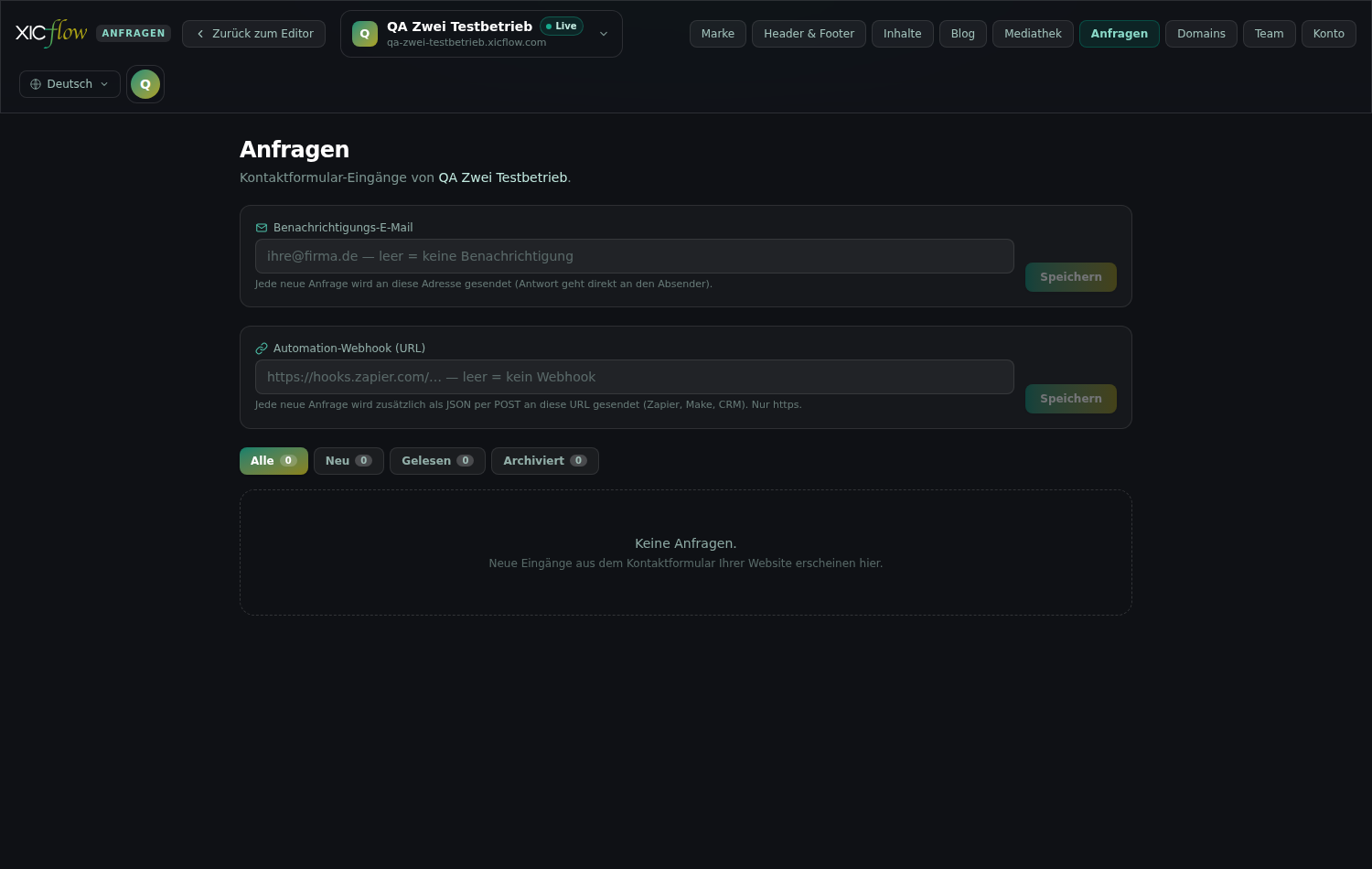
-
Klicken Sie in der oberen Leiste auf den Reiter „Anfragen“.
-
Wählen Sie links oben die Website aus, deren Eingänge Sie sehen möchten.
Voreingestellt ist Ihre erste veröffentlichte Website, denn dort landen die echten Anfragen. Über der Liste steht dazu „Kontaktformular-Eingänge von …“. Haben Sie noch keine Website, erscheint der Hinweis „Noch keine Website vorhanden.“
-
Filtern Sie die Liste über die Schaltflächen „Alle“, „Neu“, „Gelesen“ und „Archiviert“.
Die Zahl neben jeder Schaltfläche zeigt, wie viele Einträge dazu gehören; für Screenreader trägt die Leiste den Namen „Status-Filter“. Gibt es noch nichts zu sehen, steht dort „Keine Anfragen“ — beim gesetzten Filter ergänzt um „in diesem Status“ — und darunter „Neue Eingänge aus dem Kontaktformular Ihrer Website erscheinen hier.“
-
Lesen Sie den Eintrag mit Name, Eingangsdatum, E-Mail-Adresse, Telefonnummer und Nachricht.
Zusätzliche Felder aus einem selbst gebauten Formular stehen darunter, ergänzt um die Zeile „Formular:“ mit dem Namen des Formulars. Hat jemand keinen Namen angegeben, steht dort „Ohne Namen“.
-
Antworten Sie direkt: Ein Klick auf die E-Mail-Adresse öffnet Ihr Mailprogramm, ein Klick auf die Telefonnummer startet einen Anruf.
Rechts an jedem Eintrag liegen die Aktionen:
- „Als gelesen markieren“ — der Eintrag verliert die Hervorhebung.
- „Als neu markieren“ — setzt einen bereits gelesenen Eintrag zurück.
- „Archivieren“ — nimmt den Eintrag aus der täglichen Ansicht, ohne ihn zu löschen.
- „Löschen“ — entfernt den Eintrag endgültig. Zur Sicherheit erscheint zuerst die Rückfrage „Anfrage von … löschen?“; erst der zweite Klick löscht. Mit der Escape-Taste oder einem Klick daneben brechen Sie ab. Ist weder Name noch E-Mail hinterlegt, steht in der Rückfrage „Unbekannt“.
Der Status ist eine Arbeitshilfe für Sie und Ihr Team. Die Person, die das Formular ausgefüllt hat, bekommt davon nichts mit.
Die Liste lädt die 500 neuesten Eingänge; die Zahlen an den Filtern beziehen sich auf diese Auswahl. Ältere Anfragen erreichen Sie über den CSV-Export. Ansehen und exportieren darf jedes Mitglied; den Status ändern oder löschen dürfen „Bearbeiter“ und höher.
Benachrichtigung per E-Mail
Damit Sie nicht regelmäßig nachsehen müssen, schickt XICflow jede neue Anfrage per E-Mail weiter.
-
Tragen Sie im Feld „Benachrichtigungs-E-Mail“ Ihre Adresse ein.
Der Platzhalter zeigt das Format: „ihre@firma.de — leer = keine Benachrichtigung“.
-
Klicken Sie auf „Speichern“. Während des Speicherns steht dort „Speichern…“, danach kurz „Gespeichert“.
Unter dem Feld steht der Hinweis „Jede neue Anfrage wird an diese Adresse gesendet (Antwort geht direkt an den Absender).“ Sie können also unmittelbar aus Ihrem Mailprogramm antworten. Ist keine Adresse eingetragen, greift XICflow ersatzweise auf die E-Mail-Adresse aus den Unternehmensangaben Ihrer Website zurück; fehlt auch die, gibt es keine Benachrichtigung — in der Liste steht die Anfrage aber in jedem Fall.
Die Nachricht trägt den Betreff „Neue Anfrage von …“, ergänzt um den Namen der Website, und enthält Name, E-Mail, Telefon, Nachricht sowie alle eigenen Felder. Als Antwortadresse ist die Adresse der anfragenden Person hinterlegt: Ein Klick auf „Antworten“ geht damit an sie und nicht an XICflow.
Bei einer unvollständigen Eingabe erscheint „Bitte eine gültige E-Mail-Adresse eingeben.“ und die Schaltfläche bleibt gesperrt. Lässt sich die Adresse nicht speichern, meldet XICflow „E-Mail konnte nicht gespeichert werden.“
Die Adresse gehört zur jeweiligen Website. Betreuen Sie mehrere Websites, tragen Sie sie also je Website ein.
Anfragen automatisch weiterreichen
Wer Anfragen in einem anderen Programm weiterverarbeitet, lässt sie zusätzlich dorthin schicken.
Unter der Benachrichtigungsadresse finden Sie das Feld „Automation-Webhook (URL)“, dessen Platzhalter das Format zeigt: „https://example.com/webhook — leer = kein Webhook“. Der Hinweis darunter lautet „Jede neue Anfrage wird zusätzlich als JSON per POST an diese URL gesendet — für die eigene Weiterverarbeitung. Nur https.“ Die passende Adresse bekommen Sie von dem Programm, das die Anfragen entgegennehmen soll. Wer das nicht braucht, lässt das Feld leer.
Übertragen werden der Anlass („form.submission“), die Kennung der Website, der Eingangszeitpunkt sowie die Anfrage selbst mit Name, E-Mail, Telefon, Nachricht, Adresse, allen eigenen Feldern und dem Namen des Formulars.
Signatur-Geheimnis
Sobald Sie zum ersten Mal eine Adresse speichern, erzeugt XICflow ein „Signatur-Geheimnis“ und zeigt es unter dem Feld an; mit „Kopieren“ übernehmen Sie es in die Zwischenablage, kurz darauf steht dort „Kopiert“. Der Hinweis dazu lautet: „Jeder Aufruf trägt den Header X-XICflow-Signature (HMAC-SHA256 über ‚Zeitstempel.Body‘ mit diesem Geheimnis). Prüfen Sie ihn beim Empfänger, um die Echtheit sicherzustellen.“ Damit kann das empfangende Programm feststellen, dass die Daten wirklich von XICflow stammen. Löschen Sie die Adresse wieder, bleibt das Geheimnis erhalten — tragen Sie später dieselbe Adresse ein, funktioniert die Prüfung unverändert weiter. Ein neues Geheimnis erhalten Sie mit „Neu erzeugen“, etwa wenn das bisherige in falsche Hände geraten ist. Der erste Klick fragt nur nach: Erst ein zweiter Klick auf „Neu erzeugen“ erzeugt den neuen Wert, das Kreuz daneben bricht ab. Danach erscheint „Geheimnis neu erzeugt. Hinterlegen Sie es jetzt beim Empfänger.“ Der bisherige Wert gilt ab diesem Moment nicht mehr; bis Sie das neue Geheimnis beim Empfänger hinterlegt haben, schlägt dort die Prüfung fehl.
Die Anfrage bleibt auch bei einem Fehler erhalten
Der Aufruf hat fünf Sekunden Zeit. Antwortet das andere Programm nicht oder ist es gerade nicht erreichbar, bleibt die Anfrage trotzdem in Ihrer Liste; einen zweiten Versuch unternimmt XICflow nicht. Adressen im internen Netz werden aus Sicherheitsgründen nicht angesprochen.
Bei einer fehlerhaften Adresse erscheint „Bitte eine gültige https-URL eingeben.“, beim Speichern kann „Webhook konnte nicht gespeichert werden.“ auftauchen.
Anfragen exportieren
Alle Eingänge lassen sich als Tabelle herunterladen — für die Ablage oder die Weiterverarbeitung.
Klicken Sie oben rechts auf „CSV-Export“. Während der Erstellung steht dort „Exportiere …“, danach lädt die Datei herunter. Ihr Name ist nach dem Muster „anfragen-<website>-<datum>.csv“ aufgebaut. Scheitert der Vorgang, meldet XICflow „Export fehlgeschlagen.“
Die Datei enthält die Spalten Datum, Status, Name, E-Mail, Telefon, URL und Nachricht sowie je eine weitere Spalte für jedes eigene Formularfeld. Sie ist so aufgebaut, dass gängige Tabellenprogramme sie mit deutschen Einstellungen und mit korrekten Umlauten öffnen. Exportiert werden bis zu 5.000 Einträge, beginnend mit den neuesten.
Das Datum steht als „Jahr-Monat-Tag Stunde:Minute“ in der Tabelle, der Status als „new“, „read“ oder „archived“. Archivierte Einträge sind enthalten. Der Export steht jedem Mitglied offen, auch einem „Betrachter“.
Aufbewahrung und Datenschutz
Anfragen enthalten personenbezogene Daten. XICflow speichert deshalb sparsam und räumt selbsttätig auf.
- Voreingestellt bleiben Anfragen 180 Tage gespeichert. Danach werden sie automatisch und endgültig gelöscht — auch die archivierten.
- Die Internet-Adresse der absendenden Person wird nur gekürzt gespeichert, sodass sich kein einzelner Anschluss mehr daraus ableiten lässt.
- Möchte jemand die Löschung seiner Anfrage, genügt „Löschen“ am Eintrag; der Datensatz ist danach vollständig entfernt.
- Der Datenexport im Bereich „Konto“ („Meine Daten exportieren“) enthält die Anfragen aller Ihrer Websites mitsamt den eigenen Formularfeldern.
- Angenommene und abgelaufene Team-Einladungen tragen eine E-Mail-Adresse und werden nach 90 Tagen gelöscht.
Was Sie länger als die Aufbewahrungsfrist behalten möchten, sichern Sie rechtzeitig über den CSV-Export. Der Hinweis auf die Verarbeitung der Formulardaten steht in der Datenschutzerklärung, die XICflow für jede Website erzeugt.
Die vier Rollen und was sie dürfen
Jedes Mitglied hat genau eine Rolle. Sie entscheidet, welche Bereiche jemand nur ansehen und welche er ändern darf.
- „Eigentümer“ — hat vollen Zugriff einschließlich Tarif und Abrechnung. Diese Rolle gibt es genau einmal pro Konto; sie lässt sich nicht per Einladung vergeben und nicht ändern.
- „Administrator“ — verwaltet Inhalte und das Team, legt Websites an, verbindet eigene Domains, lädt ein, ändert Rollen und entfernt Mitglieder — nur Tarif und Abrechnung bleiben dem Eigentümer vorbehalten.
- „Bearbeiter“ — pflegt Inhalte, Medien und Design und veröffentlicht die Website, verwaltet aber kein Team und keine Domains.
- „Betrachter“ — darf ansehen und exportieren, aber nichts ändern.
Tabelle waagerecht wischen
| Was jemand tun darf | Eigentümer | Administrator | Bearbeiter | Betrachter |
|---|---|---|---|---|
| Seiten, Anfragen, Mediathek und Verlauf ansehen | enthalten | enthalten | enthalten | enthalten |
| Anfragen als CSV exportieren | enthalten | enthalten | enthalten | enthalten |
| Anfragen bearbeiten: Status setzen, löschen | enthalten | enthalten | enthalten | nicht enthalten |
| Seiten und Bausteine bearbeiten | enthalten | enthalten | enthalten | nicht enthalten |
| Website veröffentlichen | enthalten | enthalten | enthalten | nicht enthalten |
| KI-Funktionen nutzen (Texte, Bilder, Chat) | enthalten | enthalten | enthalten | nicht enthalten |
| Mediathek: hochladen, ändern, löschen | enthalten | enthalten | enthalten | nicht enthalten |
| Marke, Design, Kopf- und Fußzeile ändern | enthalten | enthalten | enthalten | nicht enthalten |
| Benachrichtigungs-E-Mail und Webhook ändern | enthalten | enthalten | enthalten | nicht enthalten |
| Stände sichern und wiederherstellen | enthalten | enthalten | enthalten | nicht enthalten |
| Website anlegen oder löschen | enthalten | enthalten | nicht enthalten | nicht enthalten |
| Eigene Domain verbinden, prüfen, entfernen | enthalten | enthalten | nicht enthalten | nicht enthalten |
| Team: einladen, Rolle ändern, entfernen | enthalten | enthalten | nicht enthalten | nicht enthalten |
| Tarif wechseln, Credits kaufen, kündigen | enthalten | nicht enthalten | nicht enthalten | nicht enthalten |
Es gilt durchgehend: Sie können nur Rollen vergeben und verwalten, die unter Ihrer eigenen liegen. Ein Administrator kann daher „Bearbeiter“ und „Betrachter“ einladen, ändern und entfernen — einen anderen Administrator nicht. Neue Administratoren benennt allein der Eigentümer.
Für Mitglieder ohne Verwaltungsrecht erscheint im Team-Bereich lediglich der Hinweis „Nur Eigentümer und Administratoren können das Team verwalten.“ Sie sehen die Sitzplätze und die Mitgliederliste, aber weder das Einladungsformular noch die offenen Einladungen.
Sitzplätze: wie viele Personen mitarbeiten dürfen
Im Reiter „Team“ sehen Sie, wie viele Plätze Ihr Tarif enthält und wie viele davon belegt sind.
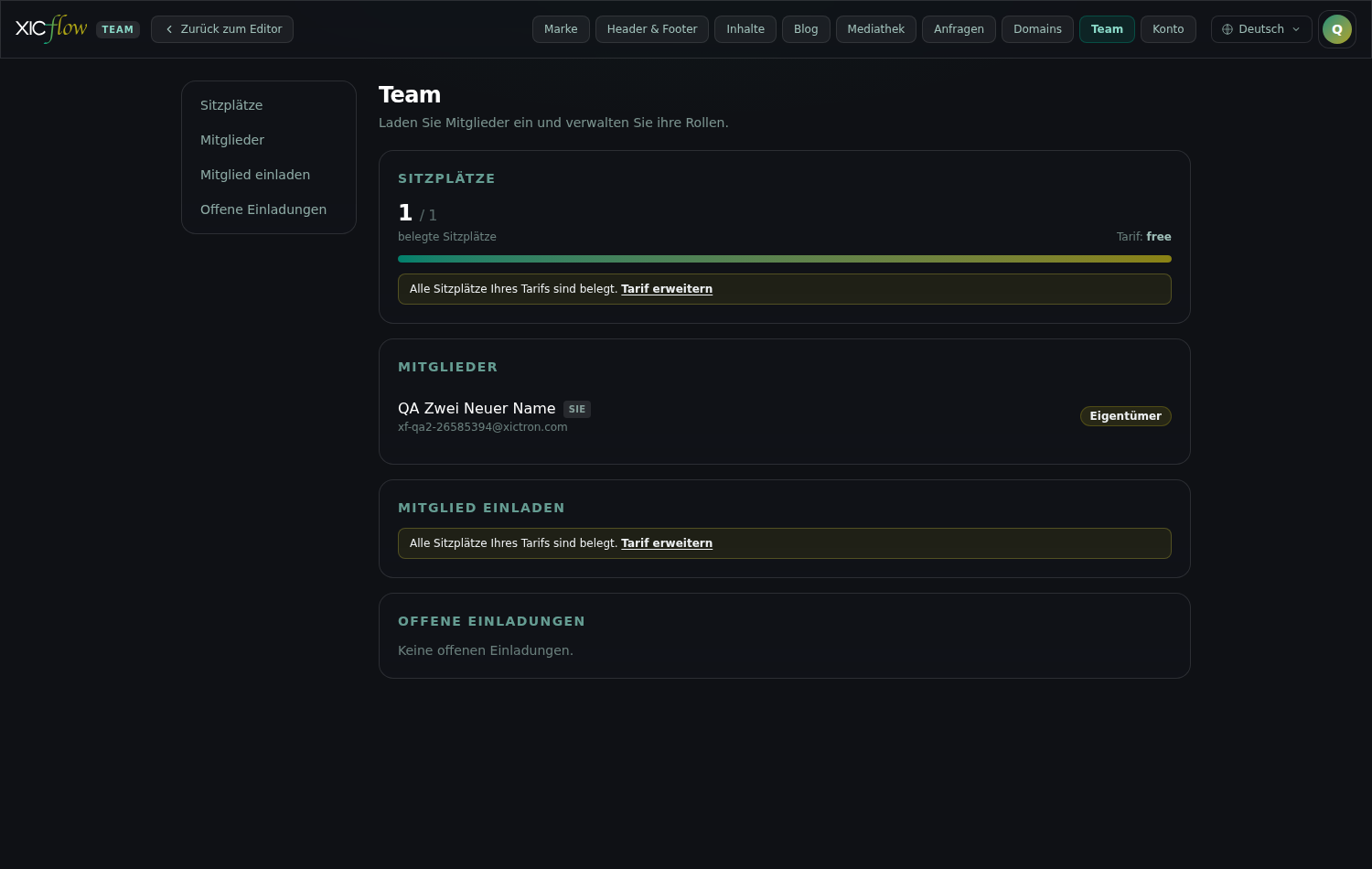
Die Seite trägt die Überschrift „Team“ und darunter den Satz „Laden Sie Mitglieder ein und verwalten Sie ihre Rollen.“
Oben steht der Abschnitt „Sitzplätze“: als Bruch, wie viele der im Tarif enthaltenen Plätze belegt sind („belegte Sitzplätze“), darunter ein Balken als schnelle Orientierung, und rechts der laufende „Tarif“. Enthält Ihr Tarif keine feste Obergrenze, steht dort „unbegrenzt“. Auf großen Bildschirmen führt links eine Sprungliste zu „Sitzplätze“, „Mitglieder“, „Mitglied einladen“ und „Offene Einladungen“.
Tabelle waagerecht wischen
| Sitzplätze | Free | Starter | Pro | Premium | Agentur |
|---|---|---|---|---|---|
| Plätze insgesamt (einschließlich Eigentümer) | 1 | 1 | 3 | 10 | 50 |
| Weitere Personen einladen | nicht enthalten | nicht enthalten | enthalten | enthalten | enthalten |
Belegt sind alle Mitglieder plus alle noch gültigen, aber nicht angenommenen Einladungen. Abgelaufene Einladungen zählen nicht mehr mit, bleiben aber in der Liste stehen, bis Sie sie widerrufen.
Sind alle Plätze vergeben, tritt an die Stelle des Einladungsformulars der Hinweis „Alle Sitzplätze Ihres Tarifs sind belegt.“ mit dem Verweis „Tarif erweitern“, der in den Bereich „Konto“ führt. Sie können dann ein Mitglied entfernen, eine offene Einladung widerrufen oder den Tarif wechseln. Versucht es jemand trotzdem, antwortet XICflow mit „Keine freien Sitzplätze im aktuellen Tarif.“
Mitglied einladen
Eine Einladung besteht aus E-Mail-Adresse und Rolle; den Rest erledigt die eingeladene Person selbst.
-
Öffnen Sie den Reiter „Team“ und dort den Abschnitt „Mitglied einladen“.
-
Tragen Sie unter „E-Mail-Adresse“ die Adresse der Person ein.
Der Platzhalter zeigt das Format: „name@beispiel.de“. Ohne Eingabe erscheint „Bitte eine E-Mail-Adresse eingeben.“
-
Wählen Sie unter „Rolle“ die passende Rolle aus.
Zur Auswahl stehen nur Rollen unterhalb Ihrer eigenen.
-
Klicken Sie auf „Einladen“. Es erscheint „Einladung erstellt.“
-
Darunter steht der „Einladungslink (auch per E-Mail versandt):“.
Mit „Kopieren“ können Sie ihn zusätzlich selbst weitergeben, etwa in einem Chat; nach dem Klick steht dort kurz „Kopiert“.
Die eingeladene Person bekommt eine E-Mail mit dem Namen Ihres Teams, der vorgesehenen Rolle, Ihrem Namen und dem Ablaufdatum. Gleich darauf steht die Einladung im Abschnitt „Offene Einladungen“ und belegt einen Sitzplatz.
Laden Sie dieselbe Adresse erneut ein, ersetzt die neue Einladung die alte: Es entsteht kein zweiter Sitzplatz, der zuvor verschickte Link wird jedoch unbrauchbar. Geben Sie in diesem Fall den neuen Link weiter.
Ein Einladungslink ist 14 Tage gültig
Danach meldet die Seite „Einladung abgelaufen“. Laden Sie die Person in dem Fall einfach erneut ein; der alte Link bleibt unbrauchbar.
Jede Adresse gehört zu genau einem Konto
Eine E-Mail-Adresse, unter der es bereits ein XICflow-Konto gibt, lässt sich nicht einladen; XICflow meldet „Für diese E-Mail existiert bereits ein Konto.“ Wählen Sie dann eine andere Adresse der Person — oder sie arbeitet mit ihrem eigenen Konto weiter.
Einladung annehmen
Die eingeladene Person braucht dafür kein bestehendes Konto — sie legt es beim Annehmen selbst an.
-
Die eingeladene Person öffnet den Link aus der E-Mail und landet auf der Seite „Einladung annehmen“.
Dort steht „Sie wurden eingeladen, dem Team von … als … beizutreten. Legen Sie zum Abschluss Ihr Passwort fest.“ Eine Anmeldung ist dafür nicht nötig.
-
Die „E-Mail-Adresse“ ist bereits eingetragen und lässt sich nicht ändern.
-
Sie ergänzt „Ihr Name“ und ein „Passwort“.
Unter dem Passwortfeld steht „Mindestens 10 Zeichen.“ Fehlt etwas, erscheint „Bitte geben Sie Ihren Namen ein.“ oder „Das Passwort muss mindestens 10 Zeichen haben.“
-
Ein Klick auf „Einladung annehmen“ schließt die Einrichtung ab; währenddessen steht dort „Wird eingerichtet …“.
Danach ist die Person angemeldet und direkt im Editor. Der Eigentümer und die einladende Person werden per E-Mail informiert.
Führt der Link nicht zum Formular, nennt die Seite den Grund — und bietet jeweils „Zur Anmeldung“ an:
- „Einladung ungültig“ — „Dieser Einladungslink ist ungültig oder wurde bereits verwendet.“ Das passiert auch, wenn die Einladung widerrufen oder durch eine neue ersetzt wurde.
- „Einladung abgelaufen“ — „Dieser Einladungslink ist abgelaufen. Bitte fordern Sie eine neue Einladung an.“
- „Bereits angenommen“ — „Diese Einladung wurde bereits angenommen. Melden Sie sich einfach an.“
Besteht für die eingeladene Adresse inzwischen ein Konto, meldet das Formular „Für diese E-Mail existiert bereits ein Konto. Bitte melden Sie sich an.“ Bei einer allgemeinen Störung steht dort „Die Einladung konnte nicht angenommen werden.“
Offene Einladungen, Rolle ändern, Mitglied entfernen
Wer im Team ist und wer noch zusagen muss, steht im selben Reiter untereinander.
Offene Einladungen
Im Abschnitt „Offene Einladungen“ stehen alle noch nicht angenommenen Einladungen mit Adresse und Rolle; abgelaufene sind mit „abgelaufen“ gekennzeichnet. Gibt es keine, steht dort „Keine offenen Einladungen.“ Mit „Widerrufen“ machen Sie eine Einladung ungültig: Der verschickte Link funktioniert nicht mehr, und der Sitzplatz ist wieder frei.
Rolle ändern
Bei den Mitgliedern, die Sie verwalten dürfen, steht rechts ein Auswahlfeld für die Rolle — eine Änderung wird sofort übernommen und gilt ab dem nächsten Klick der betroffenen Person. Bei allen übrigen steht statt des Auswahlfeldes nur die Rolle als Kennzeichen. Ihr eigener Eintrag ist mit „Sie“ markiert; die eigene Rolle lässt sich nicht ändern („Sie können Ihre eigene Rolle nicht ändern.“), die des Eigentümers ebenso wenig („Die Rolle des Eigentümers kann nicht geändert werden.“).
Mitglied entfernen
Neben dem Auswahlfeld liegt „Entfernen“; danach erscheint „Wirklich entfernen“ (oder „Abbrechen“). Nach dem Entfernen bestätigt XICflow mit „Mitglied entfernt.“ Sich selbst und den Eigentümer können Sie nicht entfernen („Sie können sich nicht selbst entfernen.“, „Der Eigentümer kann nicht entfernt werden.“).
Entfernen löscht den Zugang vollständig
Das Konto der Person wird gelöscht, alle ihre Anmeldungen werden beendet, und sie erhält darüber eine E-Mail. Der Sitzplatz ist danach wieder frei. Die Inhalte der Website, die sie erstellt hat, bleiben unverändert bestehen. Soll jemand nur vorübergehend nichts mehr ändern, setzen Sie ihn stattdessen auf „Betrachter“.
Wenn etwas nicht klappt
Die häufigsten Stolpersteine bei Anfragen und Einladungen — und was jeweils hilft.
- Es kommen keine Anfragen an. Prüfen Sie der Reihe nach: Ist die Website veröffentlicht? Enthält die Seite einen Baustein „Kontaktformular“ oder „Formular“? Wurde nach dem Einfügen erneut veröffentlicht? Testen Sie danach selbst über die Website — der Eintrag sollte innerhalb weniger Sekunden unter „Anfragen“ erscheinen.
- Die Testanfrage wurde bestätigt, steht aber nicht in der Liste. Dann hat der Spam-Schutz zugegriffen: zu schnell abgesendet (unter drei Sekunden nach dem Laden), mehrere Links in der Nachricht, ein Werbebegriff, eine ungültige E-Mail-Adresse oder eine noch nicht veröffentlichte Website. Senden Sie erneut mit echten Angaben und ohne Links.
- Die Anfrage steht in der Liste, aber es kam keine E-Mail. Kontrollieren Sie das Feld „Benachrichtigungs-E-Mail“ und den Spam-Ordner Ihres Postfachs. Die Anfrage geht dabei nicht verloren: Sie steht auch ohne E-Mail in der Liste.
- Die Schaltfläche „Speichern“ bleibt grau. Sie wird erst aktiv, wenn Sie den Wert geändert haben und die Eingabe gültig ist. Bei einer fehlerhaften Adresse erscheint „Bitte eine gültige E-Mail-Adresse eingeben.“, bei einer fehlerhaften Webhook-Adresse „Bitte eine gültige https-URL eingeben.“
- „Anfragen konnten nicht geladen werden.“, „Status konnte nicht geändert werden.“, „Anfrage konnte nicht gelöscht werden.“ oder „Export fehlgeschlagen.“ Die Verbindung zum Server ist gescheitert oder Ihre Rolle lässt die Aktion nicht zu. Laden Sie die Seite neu und versuchen Sie es erneut; bleibt es dabei, melden Sie sich ab und wieder an.
- „Ihre Rolle (Betrachter) erlaubt diese Aktion nicht.“ oder „Dazu fehlt Ihnen die Berechtigung.“ Die Ansicht zeigt allen Mitgliedern dieselben Schaltflächen; erst beim Speichern prüft XICflow die Rolle. Bitten Sie den Eigentümer oder eine Administratorin, Ihnen eine höhere Rolle zu geben oder die Änderung selbst vorzunehmen.
- „Alle Sitzplätze Ihres Tarifs sind belegt.“ oder „Keine freien Sitzplätze im aktuellen Tarif.“ Entfernen Sie ein Mitglied, widerrufen Sie eine offene Einladung oder wechseln Sie über „Tarif erweitern“ in einen größeren Tarif. Denken Sie daran, dass auch abgelaufene Einladungen erst nach dem Widerrufen aus der Liste verschwinden.
- „Diese Person ist bereits im Team.“ oder „Für diese E-Mail existiert bereits ein Konto.“ Die Adresse wird bereits verwendet. Prüfen Sie die Mitgliederliste; existiert bereits ein eigenes Konto, meldet sich die Person damit an.
- „Sie können keine Rolle vergeben, die über Ihrer eigenen liegt.“ Bitten Sie den Eigentümer oder eine Administratorin, die Einladung mit der gewünschten Rolle auszusprechen.
- Der Einladungslink funktioniert nicht. Meldet die Seite „Einladung abgelaufen“ oder „Einladung ungültig“, widerrufen Sie den alten Eintrag unter „Offene Einladungen“ und laden Sie erneut ein. Steht dort „Bereits angenommen“, genügt eine normale Anmeldung.
- „Aktion fehlgeschlagen.“ Eine Team-Aktion ließ sich nicht ausführen. Laden Sie den Reiter „Team“ neu — die Liste zeigt danach den tatsächlichen Stand — und wiederholen Sie den Schritt.