Auf dieser Seite
Konto, Tarife und Sicherheit
Im Bereich „Konto“ sehen Sie, welcher Tarif für Sie läuft, wie viel Sie in diesem Monat verbraucht haben und welche Rechnungen angefallen sind. Auf der Unterseite „Sicherheit & Anmeldung“ richten Sie Passwort, Zwei-Faktor-Authentifizierung und Passkeys ein.
Wege ins Konto
Solange keine Sitzung besteht, zeigt XICflow den Anmeldebildschirm. Rechts steht das Formular unter der Überschrift „Willkommen zurück“ mit dem Zusatz „Melde dich an, um weiterzubauen.“; links steht eine Kurzvorstellung des Produkts ohne Bedienelemente.
Anmelden
Das Formular nimmt „E-Mail“ und „Passwort“ entgegen; darunter liegt die Schaltfläche „Anmelden“. Stimmen die Angaben nicht, erscheint unter dem Formular eine Fehlermeldung — je nach Ursache der genaue Grund oder der allgemeine Hinweis „Anmeldung fehlgeschlagen“. Unter dem Trenner „oder“ stehen zwei weitere Wege: „Mit Passkey anmelden“ — nur sichtbar, wenn Ihr Browser Passkeys unterstützt — und „Mit Google anmelden“. Bricht der Passkey-Weg ab, endet er mit der Meldung Ihres Geräts oder mit „Passkey-Anmeldung fehlgeschlagen“.
Konto anlegen
Unter „Neu bei XICflow?“ führt „Konto erstellen“ zum Registrierungsformular mit den Feldern „Name“, „E-Mail“ und „Passwort“. Unter dem Passwortfeld steht „Mindestens 10 Zeichen.“ — kürzere Passwörter nimmt weder das Formular noch der Server an. Fehlt eine Angabe, erscheint der Hinweis direkt am Feld: „Bitte gib deinen Namen ein.“ oder „Bitte gib deine E-Mail-Adresse ein.“ Andere Fälle — etwa eine bereits vergebene Adresse — nennt die Seite im Klartext oder fasst sie als „Registrierung fehlgeschlagen“ zusammen. Während der Anlage steht auf der Schaltfläche „Konto wird erstellt…“; danach sind Sie sofort angemeldet, ein zusätzlicher Login entfällt. Über „Bereits ein Konto? Anmelden“ geht es zurück zum Anmeldeformular.
Der zweite Schritt bei aktiver Zwei-Faktor-Anmeldung
Ist die Zwei-Faktor-Anmeldung eingeschaltet, folgt nach „Anmelden“ die Aufforderung „Gib den 6-stelligen Code aus deiner Authenticator-App ein.“ Das Eingabefeld heißt für Screenreader „TOTP-Code“ und nimmt ebenso einen Ihrer Backup-Codes an. „Bestätigen“ schließt die Anmeldung ab, „Zurück“ führt zum Formular. Ein falscher Code wird abgewiesen — mit dem Grund im Klartext oder dem allgemeinen Hinweis „Code ungültig“; nach fünf Fehlversuchen bleibt die zweite Stufe rund zehn Minuten gesperrt.
Ohne Konto hineinschauen
Ganz unten steht unter „Nur schauen?“ die Schaltfläche „Ohne Anmeldung ansehen (Demo)“. Sie öffnet den Editor als reine Bedien-Demo: Sie können alles anfassen, es wird aber nichts gespeichert. „Zur Website“ oben rechts führt zurück auf die öffentliche XICflow-Seite.
Für vergessene Passwörter gibt es keine Selbstbedienung
Der Anmeldebildschirm enthält keine Funktion „Passwort vergessen“. Hinterlegen Sie deshalb einen Passkey oder verbinden Sie ein Google-Konto, solange Sie angemeldet sind — beides führt auch ohne Passwort ins Konto. Kommen Sie gar nicht mehr hinein, wenden Sie sich an uns.
Die Konto-Seite
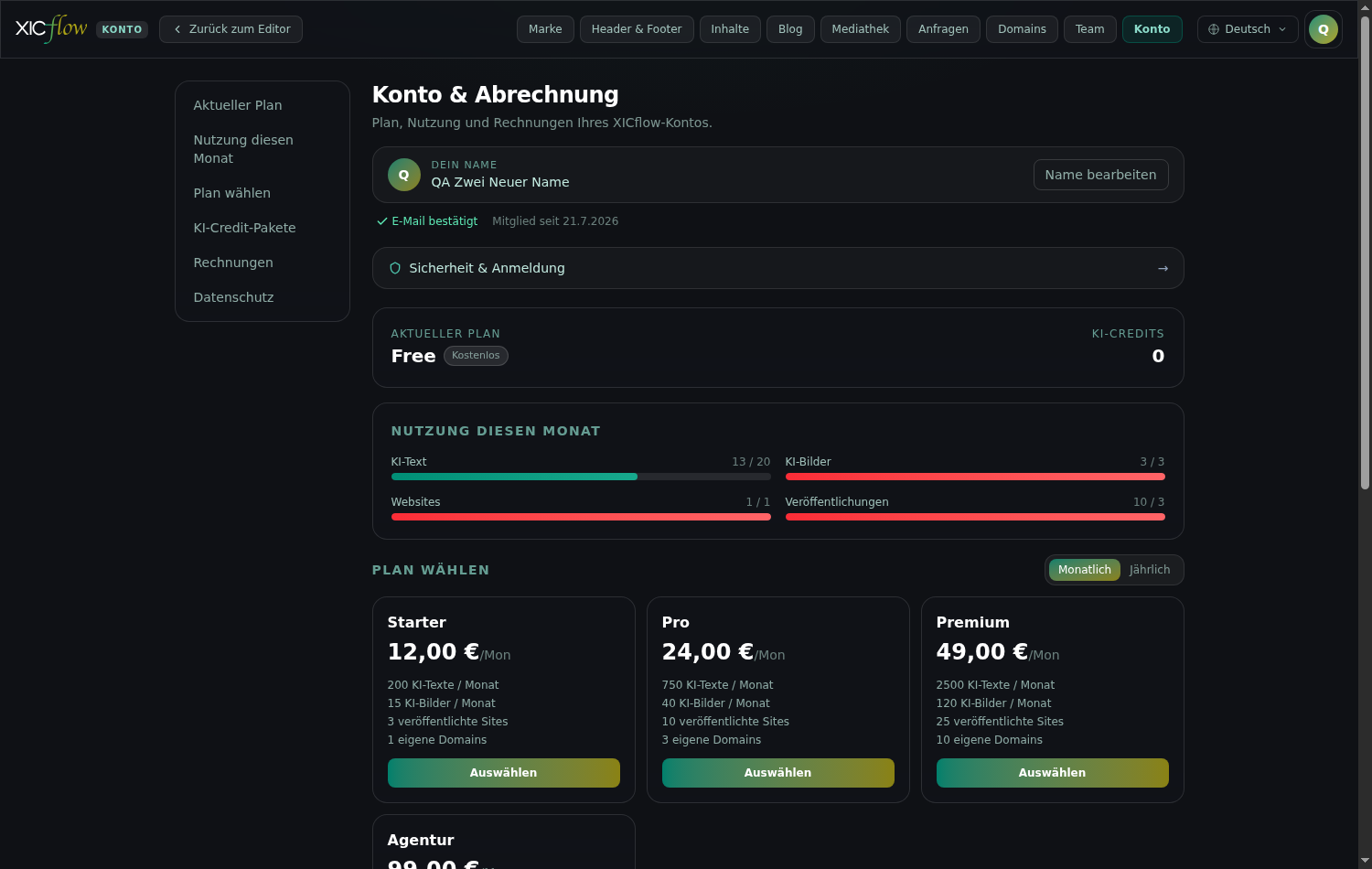
Sie erreichen den Bereich über den Punkt „Konto“ in der Kopfzeile. Die Seite trägt die Überschrift „Konto & Abrechnung“ und fasst Tarif, Verbrauch und Rechnungen an einer Stelle zusammen.
Unter der Überschrift steht die Einordnung „Plan, Nutzung und Rechnungen Ihres XICflow-Kontos.“ Auf breiten Bildschirmen begleitet links eine Sprungliste die Seite; sie führt zu „Aktueller Plan“, „Nutzung diesen Monat“, „Plan wählen“, „KI-Credit-Pakete“, „Rechnungen“ und „Datenschutz“. Auf schmalen Bildschirmen entfällt sie, die Abschnitte stehen dort in derselben Reihenfolge untereinander.
Ganz oben steht Ihr Anzeigename unter „Dein Name“. Klicken Sie auf „Name bearbeiten“, tragen Sie den neuen Namen ein und klicken Sie auf „Speichern“ — es erscheint „Name geändert.“ Mit „Abbrechen“ verwerfen Sie die Änderung; der Name darf höchstens 190 Zeichen lang sein. Darunter sehen Sie „E-Mail bestätigt“ oder „E-Mail nicht bestätigt“ sowie „Mitglied seit“ mit dem Datum, seit dem Ihr Konto besteht. Ein Feld für die E-Mail-Adresse selbst gibt es hier nicht.
Der Kasten „Aktueller Plan“ nennt Ihren Tarif und den Status „Aktiv“ beziehungsweise „Kostenlos“; daneben steht Ihr Guthaben unter „KI-Credits“. Bei einem bezahlten Abo erscheint „Nächste Abrechnung“ mit Datum und Betrag, bei vorgemerkter Kündigung „Endet am“ und oben zusätzlich der Hinweis „Dein Abo endet am“. Während einer Testphase steht dort „Deine Testphase endet am“.
Zwischen den Kopfangaben und dem Plan führt eine Zeile mit Schildsymbol auf die Unterseite „Sicherheit & Anmeldung“. Lässt sich die Seite nicht laden, steht dort „Konto-Daten konnten nicht geladen werden.“; misslingt eine einzelne Aktion, meldet XICflow „Es ist ein Fehler aufgetreten.“ In beiden Fällen bleiben Ihre Daten unberührt.
Nutzung und Kontingente
Der Abschnitt „Nutzung diesen Monat“ zeigt vier Balken im Verhältnis „verbraucht / Kontingent“.
- „KI-Text“ — Seitentexte, Bausteine, Rechtstexte, SEO-Texte, Übersetzungen, Bildbeschreibungen und Blogbeiträge.
- „KI-Bilder“ — von der KI erzeugte Bilder.
- „Websites“ — die Anzahl Ihrer Websites; kein Monatswert, sondern eine Bestandsgrenze.
- „Veröffentlichungen“ — wie oft Sie in diesem Monat veröffentlicht haben.
Ein Unendlich-Zeichen bedeutet, dass an dieser Stelle kein Limit gilt; ab 70 und ab 90 Prozent färben sich die Balken auffälliger. Ist ein Monatskontingent aufgebraucht, wird die nächste Aktion aus Ihrem KI-Credit-Guthaben bezahlt.
Gezählt wird je Aktion, nicht nach Textlänge; fehlgeschlagene Vorgänge bleiben außen vor. Die drei Monatswerte beziehen sich auf den laufenden Kalendermonat und setzen sich am Monatsersten zurück; „Websites“ zählt dagegen Ihren Bestand und ändert sich nur, wenn Sie eine Website anlegen oder löschen. Gespräche mit dem KI-Assistenten laufen über ein eigenes, davon getrenntes Budget und erscheinen nicht in diesen vier Balken. Für den Speicherplatz gibt es hier ebenfalls keinen Balken — er begrenzt die Mediathek.
Was eine Aktion über dem Kontingent kostet
Seitentexte, Bausteine, Übersetzungen und Bildbeschreibungen.
Ein von der KI erzeugtes Bild in Standardqualität.
Ein Bild in Premium- oder 4K-Qualität.
Ist auch das Guthaben leer, bricht die Aktion ab. Im KI-Chat erscheint dann „Kontingent erreicht — jetzt upgraden“ mit den Schaltflächen „Jetzt upgraden“ und „Später“, an anderen Stellen der Hinweis „Dein KI-Kontingent ist für diesen Zeitraum aufgebraucht.“
Speicher lässt sich nicht mit Credits ausgleichen
Beim Speicherplatz gibt es keinen Credit-Ausgleich. Ist er voll, nimmt die Mediathek keine weiteren Uploads mehr an und verweist darauf, den Tarif zu erweitern oder nicht mehr benötigte Medien zu löschen.
Die kompakte Anzeige im Editor
Sie müssen für den Zwischenstand nicht ins Konto wechseln: Über dem Eingabefeld der KI-Spalte läuft eine schmale Leiste mit „KI-Bilder“, „Text“ und „Credits“ mit. Die ersten beiden zeigen „verbraucht/Kontingent“, der dritte Ihr Guthaben. Die Erklärtexte beim Überfahren lauten „Genutzte KI-Bilder“, „Genutzte KI-Text-Aktionen“ und „Verfügbare KI-Credits“; Screenreader lesen die Leiste als Ganzes, beginnend mit „KI-Kontingent —“. Die Werte aktualisieren sich, sobald Sie in das Fenster zurückkehren.
Was die Tarife enthalten
Die Monatswerte beginnen mit jedem Kalendermonat neu. Websites, Speicher und eigene Domains sind dagegen Bestandsgrenzen: Sie gelten dauerhaft und nicht je Monat.
Tabelle waagerecht wischen
| Leistung | Free | Starter | Pro | Premium | Agentur |
|---|---|---|---|---|---|
| KI-Texte / Monat | 20 | 200 | 750 | 2.500 | 20.000 |
| KI-Bilder / Monat | 3 | 15 | 40 | 120 | 400 |
| Websites | 1 | 3 | 10 | 25 | 100 |
| Veröffentlichungen / Monat | 3 | 30 | 150 | 600 | 5.000 |
| Speicher | 0,5 GB | 5 GB | 25 GB | 100 GB | 500 GB |
| eigene Domains | 0 | 1 | 3 | 10 | 50 |
Die Bildkontingente fallen kleiner aus als die Textkontingente, weil erzeugte Bilder deutlich aufwendiger sind. Wer regelmäßig viele Bilder braucht, fährt daher mit einem größeren Tarif oder mit zugekauften Credits besser.
Alle Werte gelten je Konto, nicht je Website: Wer mehrere Websites betreibt oder im Team arbeitet, teilt sich dieselben Kontingente. Beim Speicher zählen neben den hochgeladenen Originaldateien auch die Web-Varianten mit, die XICflow daraus automatisch erzeugt. Die Preise der Tarife stehen auf der Preisseite; sie erscheinen zusätzlich auf den Karten im Abschnitt „Plan wählen“.
Tarif wechseln und Credits kaufen
Der Wechsel läuft über den Abschnitt „Plan wählen“; bezahlt wird auf einer gesicherten Bezahlseite.
-
Zum Abschnitt „Plan wählen“ gehen.
Er liegt unterhalb des Kastens „Aktueller Plan“.
-
Rechts oben „Monatlich“ oder „Jährlich“ wählen.
Die Karten zeigen daraufhin die Preise des gewählten Abrechnungszeitraums.
-
Die Karten vergleichen.
Jede Karte nennt „KI-Texte / Monat“, „KI-Bilder / Monat“, „veröffentlichte Sites“ und „eigene Domains“; Ihr laufender Tarif trägt die Markierung „Aktuell“.
-
Auf „Auswählen“ klicken.
Nach „Wird geöffnet…“ erscheint die gesicherte Bezahlseite.
-
Die Zahlung abschließen.
Danach steht dort „Zahlung erfolgreich — dein Konto wurde aktualisiert.“, bei Abbruch „Bezahlvorgang abgebrochen. Es wurde nichts berechnet.“
Der Abschnitt zeigt die bezahlten Tarife; der kostenlose Umfang hat dort keine eigene Karte. Bei „Monatlich“ steht hinter dem Preis „/Mon“, bei „Jährlich“ steht „/Jahr“ und die Karte nennt den Jahresbetrag. Rechnerisch entspricht der Jahrespreis in jedem Tarif zehn Monatspreisen. Auf der Bezahlseite können Sie außerdem einen Aktionscode eintragen.
Unter den Karten steht der Hinweis, dass es sich um Nettopreise handelt und für Inland und EU-B2C 19 Prozent Umsatzsteuer hinzukommen. Beim ersten bezahlten Abo eines Kontos richtet XICflow eine 14-tägige Testphase ein — sie gilt nur einmal, ein späteres erneutes Abschließen bringt sie nicht zurück. Wechseln Sie innerhalb eines laufenden Abos den Tarif, entfällt die Bezahlseite: Die Umstellung erfolgt sofort mit anteiliger Abrechnung, und die Seite bestätigt sie mit einer Meldung wie „Plan aktualisiert.“
Abrechnung ist der Rolle „Eigentümer“ vorbehalten
Tarifwechsel, Credit-Kauf und das Zahlungsportal kann nur bedienen, wem das Konto gehört. Eingeladene Mitglieder — auch mit der Rolle „Administrator“ — bekommen stattdessen den Hinweis, dass ihre Rolle diese Aktion nicht erlaubt. Verbrauch und Rechnungen können sie weiterhin einsehen.
Credits sind das Zusatzguthaben für Aktionen über das Monatskontingent hinaus. Im Abschnitt „KI-Credit-Pakete“ stehen „100 KI-Credits“, „500 KI-Credits“ und „2000 KI-Credits“, jeweils mit Nettopreis und Preis je „Credit“. Klicken Sie auf „Kaufen“ und schließen Sie die Zahlung ab; danach steigt das Guthaben im Kasten „Aktueller Plan“. Gekaufte Credits verfallen nicht am Monatsende.
Unbegrenzt haltbar sind sie aber nicht: Ein gekauftes Paket verfällt zum 31. Dezember des dritten Kalenderjahres nach dem Kauf. Verbraucht wird immer zuerst das Guthaben, das am frühesten verfällt — wer regelmäßig nachkauft, verliert dadurch nichts. Der angezeigte Stand unter „KI-Credits“ ist immer die Summe aller noch gültigen Pakete.
Rechnungen, Zahlungsdaten und Kündigung
Im Abschnitt „Rechnungen“ steht jede Abrechnung mit Nummer, Status, Datum und Betrag.
Über „Sortieren:“ ordnen Sie die Liste nach „Datum“, „Betrag“ oder „Status“; ein erneuter Klick dreht die Richtung um. Klicken Sie auf eine Zeile, um die Positionen sowie „Netto“, „USt“ und „Brutto“ zu sehen; rechts speichern Sie die Rechnung über „PDF“. Gibt es noch keine Abrechnung, steht dort „Noch keine Rechnungen vorhanden.“
Jede Zeile trägt ihren Status als Kennzeichen: „Ausgestellt“, „Bezahlt“, „Überfällig“, „Storniert“, „Erstattet“, „Teilerstattung“. Neben „USt“ steht in Klammern der angewandte Steuersatz. Die Schaltfläche „PDF“ heißt für Screenreader „Rechnung als PDF herunterladen“; die Datei trägt die Rechnungsnummer als Namen.
Läuft ein bezahltes Abo, finden Sie im Kasten „Aktueller Plan“ die Schaltfläche „Zahlungsdaten & Kündigung verwalten“. Im gesicherten Zahlungsportal ändern Sie Zahlungsmittel und Rechnungsanschrift und kündigen bei Bedarf das Abo.
Steuerangaben und Rechnungsanschrift
Die Rechnungsanschrift fragt bereits die Bezahlseite ab; dort können Sie auch eine Umsatzsteuer-Identifikationsnummer angeben. Beides übernimmt XICflow für Ihre Rechnungen und leitet daraus den Steuersatz ab: im Inland 19 Prozent, für Geschäftskunden aus einem anderen EU-Land mit gültiger USt-IdNr. 0 Prozent im Reverse-Charge-Verfahren, für Privatkunden aus der EU der Regelsatz ihres Landes und außerhalb der EU 0 Prozent. Ändern Sie Anschrift oder USt-IdNr. später im Zahlungsportal, zieht XICflow den Preis Ihres laufenden Abos für die folgenden Abrechnungen nach.
Eine Kündigung wirkt zum Periodenende
Bis zum Ende der laufenden Abrechnungsperiode bleibt Ihr Tarif vollständig nutzbar, danach gilt wieder der kostenlose Umfang. Solange die Periode läuft, können Sie eine vorgemerkte Kündigung im selben Portal zurücknehmen. Oben auf der Konto-Seite steht in dieser Zeit „Dein Abo endet am“ mit dem Datum und dem Zusatz „Über ‚Zahlung verwalten‘ kannst du es fortsetzen.“
Nach dem Ende bleiben Ihre Inhalte erhalten; es gelten wieder die Grenzen des kostenlosen Umfangs. Prüfen Sie deshalb vorher, wie viele Websites, eigene Domains und wie viel Speicher Sie belegen, und sichern Sie bei Bedarf den Datenexport aus dem Abschnitt „Datenschutz“.
Passwort und Zwei-Faktor-Anmeldung
Öffnen Sie „Sicherheit & Anmeldung“ über den Verweis auf der Konto-Seite; mit „Zurück zum Konto“ kommen Sie wieder heraus.
Drei Wege, Ihre Anmeldung zu schützen
Passwort
Mindestens zehn Zeichen. Beim Ändern werden alle anderen Sitzungen abgemeldet.
Zwei-Faktor-Code
Zusätzlicher Code aus einer Authenticator-App bei jeder Anmeldung.
Passkey
Anmeldung per Fingerabdruck, Gesicht oder Sicherheitsschlüssel statt Passwort.
Unter der Überschrift steht die Einordnung „Zwei-Faktor, Passkeys, Passwort und verbundene Konten verwalten.“ In dieser Reihenfolge sind auch die Kästen angeordnet: „Zwei-Faktor-Authentifizierung (2FA)“, „Passkeys“, „Verbundene Konten“, „Aktive Sitzungen“ und zuletzt „Passwort ändern“. Während die Angaben geladen werden, steht dort „Wird geladen…“; misslingt eine Aktion, erscheint über dem betroffenen Kasten „Es ist ein Fehler aufgetreten.“ oder eine genauere Meldung.
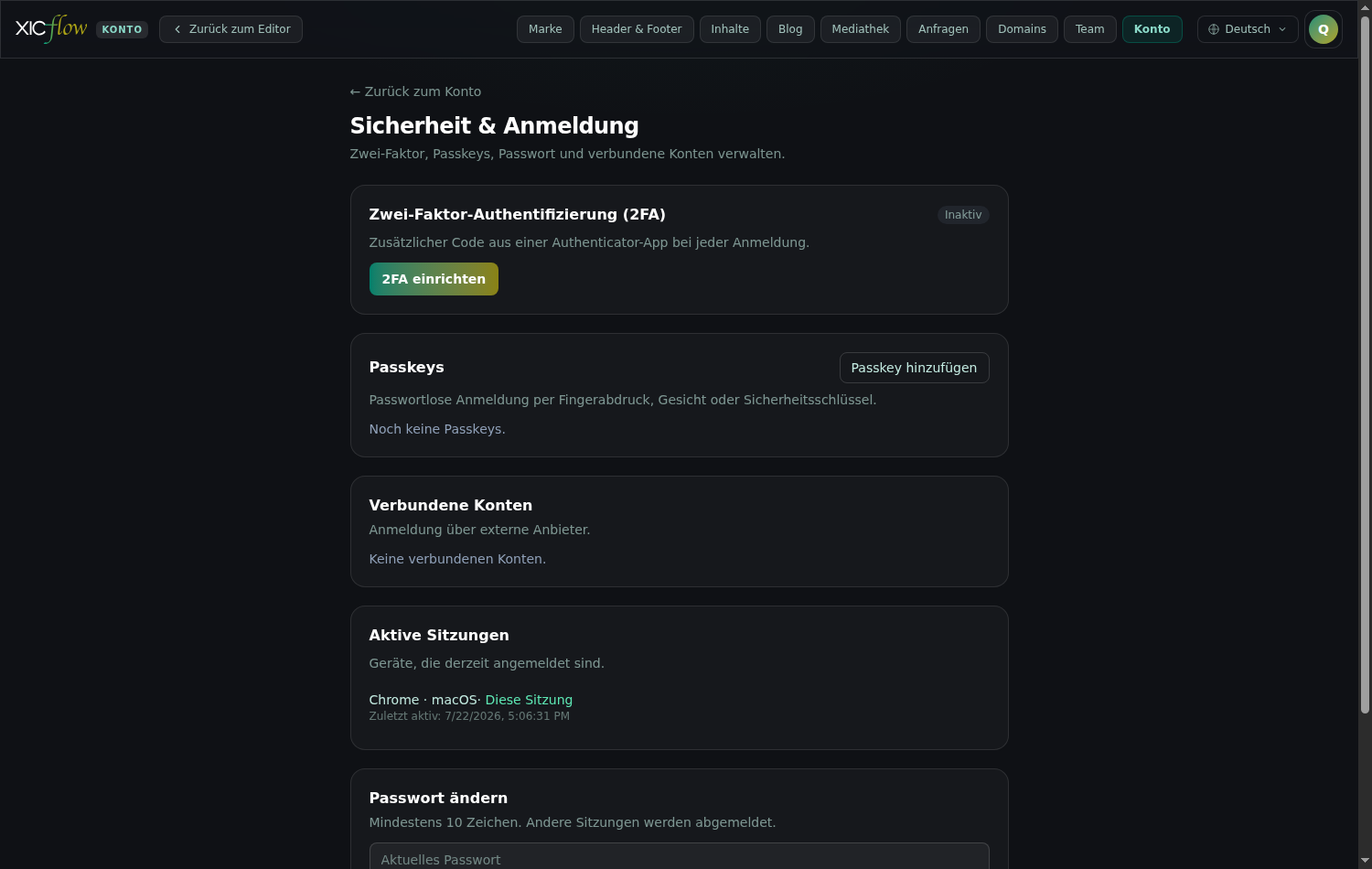
Füllen Sie im Abschnitt „Passwort ändern“ die Felder „Aktuelles Passwort“, „Neues Passwort (mind. 10 Zeichen)“ und „Neues Passwort bestätigen“ aus und klicken Sie auf „Passwort ändern“; es erscheint „Passwort geändert.“ Dazu gehört der Hinweis „Mindestens 10 Zeichen. Andere Sitzungen werden abgemeldet.“ — auf anderen Geräten melden Sie sich danach neu an.
Der Abschnitt „Zwei-Faktor-Authentifizierung (2FA)“ zeigt rechts den Status „Aktiv“ oder „Inaktiv“. So schalten Sie die zweite Stufe ein:
-
Auf „2FA einrichten“ klicken.
Der Abschnitt zeigt danach Schlüssel und Code-Feld.
-
„In Authenticator-App öffnen“ nutzen oder den angezeigten Schlüssel manuell eintippen.
Beides führt zum selben Ergebnis; der Schlüssel hilft, wenn die App auf einem anderen Gerät liegt.
-
Unter „6-stelligen Code aus der App eingeben“ den aktuellen Code eintragen.
Der Code wechselt alle 30 Sekunden — nehmen Sie einen frischen.
-
Auf „Aktivieren“ klicken.
Es erscheint „2FA ist aktiv.“
-
Die eingeblendeten „Backup-Codes“ sofort sichern, etwa über „Codes kopieren“.
Jeder Code ist einmal verwendbar und ersetzt den App-Code, wenn Sie kein Telefon zur Hand haben.
Über dem Schlüssel steht dabei die Anweisung „Öffne den Link in deiner Authenticator-App oder gib den Schlüssel manuell ein:“. XICflow zeigt anschließend acht Backup-Codes im Format „abcde-12345“ mit dem Hinweis „Sicher aufbewahren. Jeder Code ist einmal verwendbar, falls du keinen Zugriff auf die App hast.“ Sie werden nur dieses eine Mal angezeigt.
Bei aktiver 2FA steht dort „Verbleibende Backup-Codes:“ mit der Anzahl. Neue Codes erzeugen Sie über die Felder „Passwort“ und „2FA- oder Backup-Code“ und dann „Backup-Codes neu erzeugen“; die alten verfallen dabei. Zum Abschalten füllen Sie dieselben Felder aus und klicken auf „2FA deaktivieren“ — es erscheint „2FA wurde deaktiviert.“
Nach fünf Fehlversuchen pausiert die zweite Stufe
Wird bei der Anmeldung fünfmal ein falscher Code eingegeben, nimmt XICflow für rund zehn Minuten keinen weiteren an — auch keinen richtigen. Das schützt Ihr Konto davor, dass jemand die sechs Stellen durchprobiert. Warten Sie die Zeit ab; ein erfolgreicher Code setzt den Zähler sofort zurück.
Passkeys, verbundene Konten und Sitzungen
Ein Passkey ersetzt das Passwort durch Fingerabdruck, Gesichtserkennung oder Sicherheitsschlüssel.
-
Im Abschnitt „Passkeys“ auf „Passkey hinzufügen“ klicken.
-
Unter „Name für diesen Passkey“ eine Bezeichnung vergeben.
Der Gerätename hilft, mehrere Passkeys später auseinanderzuhalten.
-
Die Abfrage Ihres Geräts bestätigen.
Je nach Gerät sind das Fingerabdruck, Gesichtserkennung oder ein Sicherheitsschlüssel.
Der Kasten trägt die Erklärung „Passwortlose Anmeldung per Fingerabdruck, Gesicht oder Sicherheitsschlüssel.“ Solange keiner eingerichtet ist, steht dort „Noch keine Passkeys.“ Vorhandene Passkeys ändern Sie über „Umbenennen“ oder löschen sie mit „Entfernen“; vor dem Löschen fragt XICflow „Diesen Passkey wirklich entfernen?“. Kann Ihr Browser damit nicht umgehen, steht dort „Dieser Browser unterstützt keine Passkeys.“ und die Schaltfläche zum Hinzufügen fehlt.
Verbundene Konten
Der Kasten „Verbundene Konten“ („Anmeldung über externe Anbieter.“) listet die Anmeldedienste, mit denen Ihr Konto verknüpft ist, jeweils mit der dort hinterlegten Adresse. „Trennen“ löst eine Verknüpfung; gibt es keine, steht dort „Keine verbundenen Konten.“ Den letzten externen Zugang können Sie nur trennen, wenn für Ihr Konto ein Passwort gesetzt oder ein Passkey angelegt ist — sonst weist XICflow die Aktion mit dem Hinweis zurück, zuerst einen Passkey anzulegen. So sperrt niemand sich selbst aus.
Aktive Sitzungen
„Aktive Sitzungen“ („Geräte, die derzeit angemeldet sind.“) listet jede offene Anmeldung mit einer Kennung aus Browser und Betriebssystem — etwa „Chrome · Windows“ — und dem Zeitpunkt unter „Zuletzt aktiv“. Die Sitzung, in der Sie gerade arbeiten, ist als „Diese Sitzung“ markiert und hat keine Abmelden-Schaltfläche. Einzelne Geräte melden Sie mit „Abmelden“ ab; „Alle anderen abmelden“ erscheint, sobald mehr als eine Sitzung besteht, und beendet alle übrigen auf einmal. Steht dort „Keine aktiven Sitzungen.“, ließ sich die Liste nicht abrufen — laden Sie die Seite neu.
Datenexport und häufige Meldungen
Im Abschnitt „Datenschutz“ steht der Hinweis „Laden Sie Ihre Konto- und Website-Daten als JSON herunter (DSGVO Art. 20, Datenübertragbarkeit).“
Klicken Sie auf „Meine Daten exportieren“; nach „Wird erstellt…“ lädt die Datei herunter. Der Export eignet sich als Sicherung, bevor Sie größere Änderungen vornehmen oder das Abo beenden. Der Dateiname enthält das Tagesdatum, etwa „xicflow-datenexport-2026-07-22.json“.
Enthalten sind:
- Konto: Name, Tarif, Status, Anlagedatum und Ihre Rechnungsangaben.
- Personen: Name, E-Mail-Adresse und Rolle aller Mitglieder des Kontos.
- Websites: Seiten, Sammlungen samt Einträgen und verbundene Domains.
- Formularanfragen mit allen Feldern, Zeitpunkt und Herkunft.
- Rechnungen mit Nummer, Beträgen, Steuersatz und Zeitraum.
- Mediathek: Dateiname, Format, Größe, Maße und Alternativtext.
Nicht enthalten sind Ihr Passwort, die Geheimnisse der Zwei-Faktor-Anmeldung und interne Zahlungskennungen — sie gehören nicht zu den übertragbaren Daten. Veröffentlichte Texte und Bilder Ihrer Website sind zusätzlich direkt über die Website selbst abrufbar.
Konto beenden
Eine Schaltfläche zum Löschen des Kontos gibt es in XICflow nicht. Beenden Sie zuerst das Abo im Zahlungsportal — es läuft bis zum Ende der bezahlten Periode weiter — und wenden Sie sich an uns, wenn auch die gespeicherten Daten entfernt werden sollen. Laden Sie den Export vorher herunter: Nach der Löschung lässt er sich nicht mehr erzeugen.
Häufige Meldungen
- „Konto-Daten konnten nicht geladen werden.“ — Laden Sie die Seite neu; Ihre Daten sind davon nicht betroffen.
- „Online-Zahlung ist noch nicht freigeschaltet. Bitte kontaktieren Sie uns für ein Upgrade.“ — Die Bezahlseite ließ sich nicht öffnen. Melden Sie sich bei uns, dann richten wir den Tarifwechsel ein.
- „Das Zahlungsportal ist derzeit nicht verfügbar.“ — Versuchen Sie „Zahlungsdaten & Kündigung verwalten“ in einigen Minuten erneut. Eine Kündigung wird erst wirksam, wenn Sie sie im Portal bestätigt haben.
- Die Zahlung war erfolgreich, der Tarif steht noch auf dem alten Wert. — Die Bestätigung kann kurz dauern; laden Sie die Konto-Seite nach ein bis zwei Minuten neu.
- Der Code aus der Authenticator-App wird nicht angenommen. — Solche Codes hängen an der Uhrzeit: Aktivieren Sie am Telefon die automatische Zeitsynchronisierung und geben Sie einen frischen Code ein, sonst einen Backup-Code.
- „Export fehlgeschlagen.“ — Warten Sie kurz und klicken Sie erneut auf „Meine Daten exportieren“; bei vielen Websites dauert die Erstellung länger.
- „Zu viele fehlgeschlagene 2FA-Versuche. Bitte in einigen Minuten erneut versuchen.“ — Die zweite Stufe pausiert nach fünf Fehlversuchen für rund zehn Minuten. Warten Sie ab und nehmen Sie danach einen frischen Code.
- „Ihr Konto wurde gesperrt. Bitte kontaktieren Sie den Support.“ — Die Anmeldung ist vorübergehend nicht möglich. Ihre Inhalte bleiben gespeichert; melden Sie sich bei uns, dann klären wir den Grund.